Handbuch
Crover benutzen
Vom ersten Bauteil auf der Zeichenfläche bis zu einer Summenkurve, der du trauen kannst. Von vorne nach hinten lesen oder direkt zu einem Kapitel springen.
1Erste Schritte
Crover simuliert passive Lautsprecher-Frequenzweichen im Browser, so wie XSim unter Windows. Du zeichnest die Schaltung – Verstärker, Widerstände, Kondensatoren, Spulen und Chassis –, lädst die Messungen deiner Chassis, und das Diagramm zeigt, was der Lautsprecher tun wird. Jede Änderung wird sofort simuliert, auf deinem Rechner.
Gast oder Konto
Auf der Anmeldeseite kannst du auf zwei Arten starten:
- Mit Konto – Google, GitHub oder E-Mail und Passwort. Deine Projekte liegen in der Cloud und sind auf jedem Gerät da.
- Als Gast – Oder einfach ohne Konto ausprobieren →. Crover legt eine Gast-Sitzung für dich an; deine Projekte werden wie alle anderen gespeichert. Ein Hinweis im Editor erinnert dich daran, dass du als Gast arbeitest.
Gäste können alles außer Teilen: Um ein Projekt zu teilen oder einem fremden beizutreten, brauchst du ein Konto. Um deine Gast-Arbeit zu behalten, wähle Konto erstellen (Hinweis, Benutzermenü oder Einstellungen → Konto) und verknüpfe Google, GitHub oder eine E-Mail-Adresse. Deine Projekte und Rückmeldungen ziehen ins neue Konto um. Du hast schon ein Konto? Dann wähle stattdessen Anmelden(unter dem Formular oder /login) – die Projekte des Gasts ziehen genauso in dieses Konto um.
Projekte, die nur in diesem Browser liegen (Cloud-Sync aus), ziehen ebenfalls mit um – sie bleiben in diesem Browser, jetzt unter deinem Konto. Schalte Cloud-Sync ein, um sie auf anderen Geräten zu nutzen.
Projekte
Meine Projekte (/projects) zeigt deine letzten Projekte. Dort legst du ein Neues Projekt an, importierst eine .crover- oder XSim-.dxo-Datei oder öffnest das Beispiel. Alle anzeigen listet alle Projekte mit Suche, Sortierung und einem Menü pro Projekt zum Umbenennen, Duplizieren, Als .crover herunterladen oder Löschen. Die Zahl der Bauteile bei einem Projekt zählt Widerstände, Kondensatoren, Spulen, Schalter und Chassis – nicht den Verstärker und keine Masse-Symbole, ein neues Projekt hat also 0 Bauteile. Die Zahlen unter Deine Werkbank zählen genauso.
Zuletzt gelöschte Projekte: Löschen legt ein Projekt unter Zuletzt gelöscht ab; eine Meldung unten sagt das und bietet Rückgängig an. Zuletzt gelöscht ist der letzte Reiter der Projektliste, nach Alle, Synchronisiert und Lokal (die Übersicht verlinkt ihn, solange etwas darin liegt). Jedes Projekt dort zeigt die verbleibenden Tage und wo es liegt – in der Cloud oder nur in diesem Browser. Dort kannst du es Wiederherstellen oder Endgültig löschen (mit Rückfrage); nach 30 Tagen wird es mit Verlauf und Versionen endgültig entfernt. Solange ein geteiltes Projekt dort liegt, kann es niemand öffnen, mit dem du es geteilt hast, und es fehlt in deren Liste – Wiederherstellen bringt es für alle zurück. Ein Projekt zu verlassen, das dir jemand geteilt hat, ist kein Löschen: Es ist sofort aus deiner Liste weg, und der Besitzer kann dich wieder einladen. Projekte, die nur in diesem Browser liegen (Cloud-Sync aus), kommen unter Zuletzt gelöscht dieses Browsers, ebenfalls für 30 Tage; so lange belegen sie weiter Browser-Speicher.
Im Editor ist der Projektname das Textfeld in der Kopfzeile – anklicken und tippen zum Umbenennen. Einen Speichern-Knopf gibt es nicht: Jede Änderung wird automatisch gespeichert. Datei → Neues Projekt legt direkt aus dem Editor ein leeres Projekt an, genau wie auf der Projektseite (mit Cloud-Sync in der Cloud, sonst nur in diesem Browser). Datei → Als .crover exportieren liefert eine Datei mit der Schaltung und allen Messungen der Chassis, als Sicherung oder zum Weitergeben. Datei → Stückliste exportieren (CSV) exportiert eine Teileliste aller Widerstände, Kondensatoren und Spulen. Datei → Projekt öffnen … (⌘O / Strg+O) öffnet eine .crover- oder .dxo-Datei als neues Projekt, genau wie der Import auf der Projektseite – das offene Projekt wird nie überschrieben.
XSim-Projekte importieren
Crover öffnet XSim-Projekte direkt: .crover / .dxo importieren auf der Projektseite oder Datei → Projekt öffnen … im Editor nimmt eine .dxo-Datei und öffnet sie als neues Projekt. Eine .dxo enthält die Messungen der Chassis, du brauchst also nichts weiter. Danach zeigt ein kurzer Bericht, was übernommen wurde und was Crover anders macht.
Das wird übernommen:
- Der Schaltplan an XSims Positionen (auf Crovers Bauteile skaliert), mit XSims Namen – R1, C2, L3 und die Chassisnamen (S1, S2 …, wenn ein Chassis keinen hat). XSim verbindet über die Position; Crover zeichnet ein Kabel pro Verbindung.
- Widerstände, Kondensatoren und Spulen mit ihren Werten (umgerechnet in Ω, µF und mH), der DCR der Spule, der ESR des Kondensators (beide aus XSims Feld ESR, in Ω) und kurzgeschlossene oder offene Bauteile. Bauteile eines Schaltungsblocks werden zu normalen Bauteilen mit den in der Datei gespeicherten Werten.
- Die Quelle als idealer Verstärker (0 Ω) mit derselben Spannung: Seine Leistung ist Vrms² / 8, und Crover treibt mit √(8 · P) – genau XSims Pegel. Eine invertierte Quelle wird zu verpolten Chassis (alle), das ergibt dieselbe Summe und Phase.
- Pro Chassis: FRD und ZMA (über den normalen Import, dichte Exporte werden also ausgedünnt), Polung und das Delay als akustischer Offset (XSim speichert es in Sekunden; Crover rechnet mit seinen eigenen 343 m/s um, damit die Zeit exakt bleibt – der mm-Wert liegt 0,3 % unter XSims Anzeige), Muted als Stummschaltung und dB Gain als Pegelanpassung. Phase from Hilbert transform wird zur Phasenquelle Abgeleitet, XSims Extrapolations-Einstellungen werden zum Verlauf außerhalb der Daten des Chassis (Frequenzen, Steigungen, Invert Hilbert phase, Hilbert Delay to add als ms gelesen), sonst Gemessen; Z Phase from Hilbert leitet die Impedanzphase aus |Z| ab, wie XSim.
- Chassis, die in XSim nicht angeschlossen sind (abgestellte Alternativen), kommen ohne Kabel mit; ein Masse-Symbol, das nur an so einem Chassis sitzt, wird weggelassen – es bleibt keine lose Masse liegen.
Nicht übernommen: Textfelder. Der Bericht nennt stummgeschaltete Chassis, weil sie nicht klingen. Mit gemessener Phase kommt das Timing allein aus der Messung – ein XSim-Delay wird bei so einem Chassis nicht zusätzlich angewendet. Mit Z Phase from Hilbert wird die Impedanzphase wie in XSim innerhalb der Hilbert-Frequenzen des Chassis abgeleitet. Gegen XSim-Exporte einer echten 2-Wege-Box geprüft: Summenfrequenzgang bis 3 kHz innerhalb 0,3 dB, bis 10 kHz innerhalb 0,7 dB (im Mittel unter 0,1 dB), Systemimpedanz über 100 Hz innerhalb 1 %.
Das Beispielprojekt
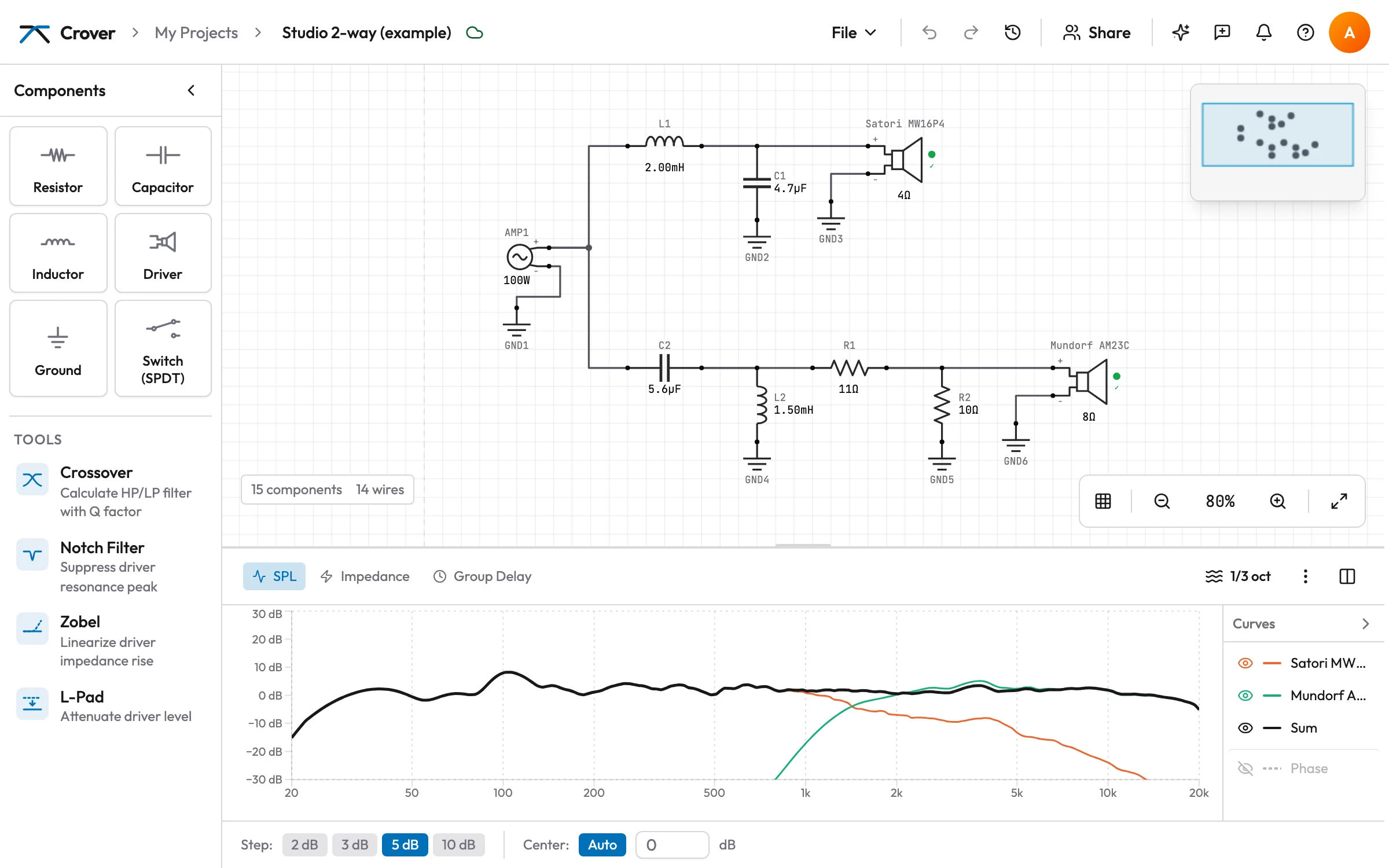
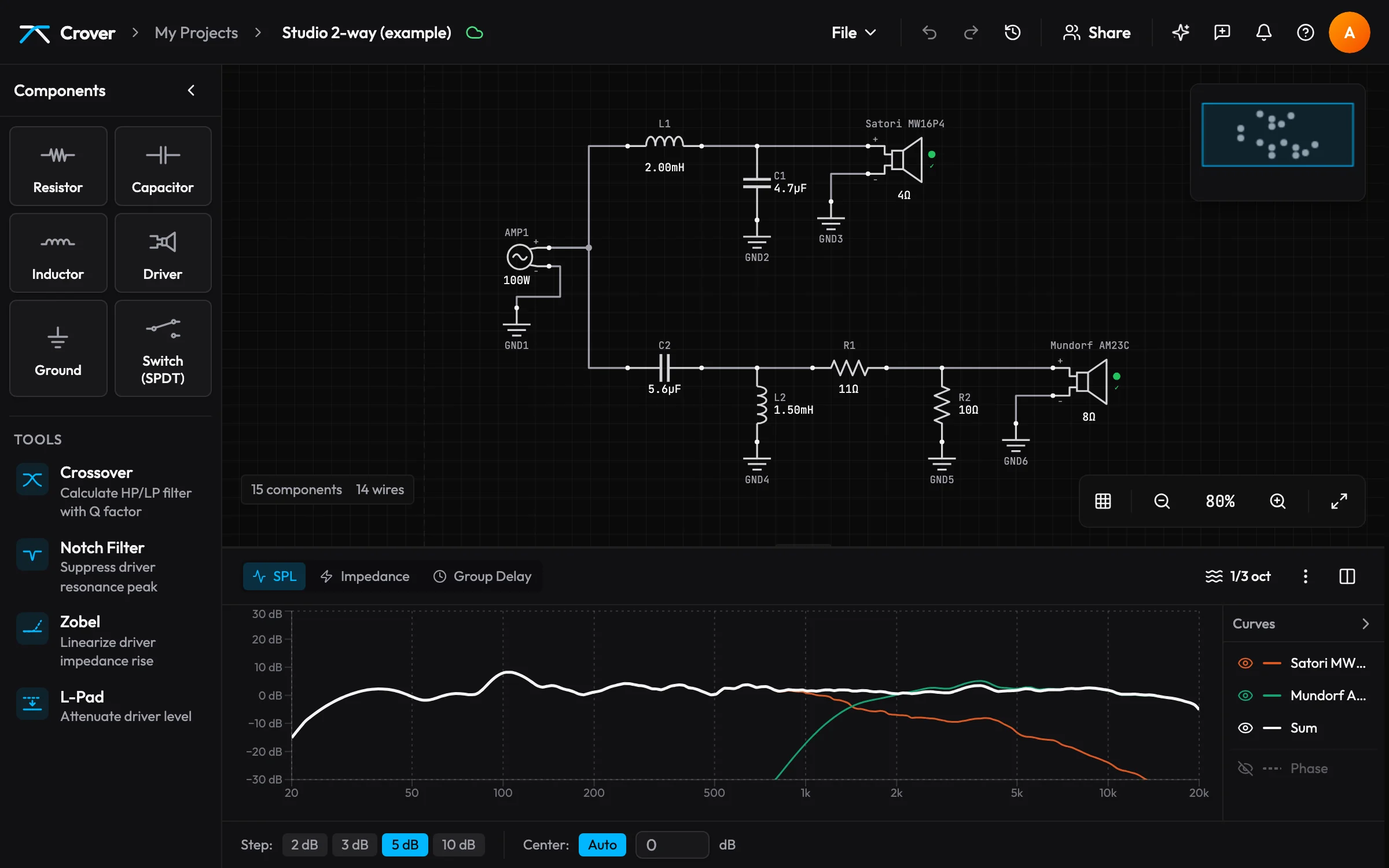
Beispiel öffnen (auf der Startseite und in Meine Projekte) legt eine Kopie eines echten, gemessenen 2-Wege-Lautsprechers in deinen Projekten an: ein Satori MW16P4 Tieftöner und ein Mundorf AM23C Hochtöner, im Gehäuse gemessen. Es ist deine Kopie – ändere, was du willst. So siehst du am schnellsten, wie eine fertige Weiche in Crover aussieht.
Cloud-Sync an oder aus
Einstellungen → Cloud → Projekte live synchronisieren entscheidet, wo deine Projekte liegen. Standardmäßig an, einstellbar pro Gerät.
- An: Jede Änderung geht sofort an den Server und erscheint auf deinen anderen Geräten und bei allen, mit denen du das Projekt teilst. Ohne Verbindung werden Änderungen gesammelt und später gesendet.
- Aus: Projekte bleiben nur in diesem Browser, nichts geht an den Server. Teilen und Projektverlauf gibt es dann nicht.
Das Wolken-Symbol neben dem Projektnamen zeigt den Zustand:
| Symbol | Bedeutung |
|---|---|
| grüne Wolke – Synchronisiert | alles ist auf dem Server |
| gelbe Wolke – Nicht synchronisiert | Änderungen sind unterwegs |
| blau – Synchronisiere… | verbindet mit dem Server |
| gelbe, durchgestrichene Wolke – Offline – nicht synchronisiert | keine Verbindung; Änderungen bleiben erhalten und werden später gesendet |
| graue, durchgestrichene Wolke – Cloud-Sync aus | nur dieser Browser |
| rote Wolke – Synchronisierung fehlgeschlagen | Synchronisieren fehlgeschlagen; deine Änderungen bleiben im Browser – Seite neu laden |
Auch mit Sync behält der Browser eine Kopie des Projekts, damit du weiterarbeiten kannst, wenn die Verbindung abreißt.
Der Browser legt Projekte in seiner Datenbank ab, die auch für große Messprojekte Platz hat – meist Hunderte Megabyte oder mehr, je nach freiem Speicherplatz. Verweigert der Browser trotzdem das Speichern (Festplatte fast voll oder Speicher gesperrt, wie in manchen privaten Fenstern), erscheint neben der Wolke ein rotes Nicht im Browser gespeichert. Mit Cloud-Sync aus ist der Browser die einzige Kopie – exportiere das Projekt (Datei → Als .crover exportieren) und lösche nicht mehr benötigte Projekte (und unter Zuletzt gelöscht mit Endgültig löschen – bis dahin belegen sie ihren Platz). Mit Sync hat der Server jede Änderung, solange du online bist; nur die Offline-Kopie fehlt.
Mit Cloud-Sync aus bittet Crover den Browser einmal, seine Daten auch bei knappem Speicher zu behalten (Firefox fragt dich dann eventuell danach). Löschst du die Websitedaten in den Browser-Einstellungen, sind sie trotzdem weg – exportiere wichtige Projekte ab und zu.
Deine erste Weiche in fünf Schritten
- Lege ein neues Projekt an. Es startet mit einem Verstärker auf der Zeichenfläche.
- Füge ein Chassis hinzu und lade seine Messungen (Kapitel 3).
- Füge Filterbauteile hinzu – eine Spule in Reihe für den Tiefpass eines Tieftöners, einen Kondensator in Reihe für den Hochpass eines Hochtöners – oder lass den Hoch-/Tiefpass-Werkzeug sie setzen.
- Verbinde Verstärker → Filter → Chassis und zurück zum Minus des Verstärkers (Kapitel 2).
- Lies das Diagramm (Kapitel 4) und stimme die Werte ab, bis die Summe passt.
Noch keine Messungen, aber ein Datenblatt? Dann plane zuerst das Gehäuse und nimm dessen geschätzte Kurven für die erste Weiche – das Tutorial „Deine erste Box“ zeigt den Weg.
Der Hilfe-Knopf (?) im Editor hat einen kurzen Überblick und startet die interaktive Tour durch die Oberfläche neu.
2Eine Schaltung bauen
Die Zeichenfläche ist dein Schaltplan. Darauf liegen die Bauteile, Kabel verbinden ihre Anschlüsse, und alles, was mit dem Verstärker verbunden ist, wird simuliert.
Die Bauteile
| Bauteil | Wert | Wofür |
|---|---|---|
| Widerstand | Ω (Standard 10) | Pegel (L-Pad), Impedanzkorrektur, Dämpfung |
| Kondensator | µF (Standard 10), ESR in Ω (Standard 0) | in Reihe: Hochpass; parallel zum Chassis: Tiefpass |
| Spule | mH (Standard 1), DCR in Ω (Standard 0,5) | in Reihe: Tiefpass; parallel zum Chassis: Hochpass |
| Chassis (Treiber) | Nennimpedanz Ω (Standard 8) | dein Lautsprecher, mit FRD/ZMA-Messungen (Kapitel 3) |
| Masse | – | der Rückweg; alle Masse-Symbole sind ein Netz |
| Schalter (SPDT) | Stellung A oder B | zwei Zweige vergleichen, z. B. zwei Hochtöner-Pegel |
Der Verstärker steht nicht in der Palette: Jedes Projekt hat genau einen, und er lässt sich nicht löschen. Seine Leistung in Watt bestimmt den Signalpegel (Kapitel 4).
Spulen-DCR: Echte Spulen haben einen Widerstand. Crover simuliert ihn in Reihe zur Induktivität, standardmäßig 0,5 Ω. Trag den Wert aus dem Datenblatt der Spule ein – bei einer großen Tieftöner-Spule macht er mehr aus, als man denkt. 0 ergibt eine ideale Spule.
Kondensator-ESR: der Ersatzserienwiderstand eines Kondensators, in Reihe zur Kapazität simuliert (Z = ESR + 1/(jωC)). Standard ist 0 – ein idealer Kondensator, wie in älteren Projekten. Folienkondensatoren haben etwa 0,01–0,1 Ω, Elkos mehr; XSim nimmt 0,05 Ω. Er macht einen Saugkreis oder ein Zobel-Glied etwas flacher und wird im Bauteil zu Wärme (Belastung pro Bauteil).
Werte kannst du frei eintippen. Die Tasten ↑/↓ und die kleinen Pfeile neben dem Feld springen durch Normwerte (E24 für Widerstände, E12 für Kondensatoren und Spulen), und ein Hinweis zeigt den nächsten Normwert. Zahlenfelder zeigen das Dezimaltrennzeichen der App-Sprache (Komma auf Deutsch, Punkt auf Englisch) und nehmen beim Tippen beides an; in den übrigen Feldern ändern ↑/↓ den Wert in kleinen Schritten.
Bauteile setzen
- Klicken oder tippen in der Palette: Das Bauteil erscheint in der Mitte der Ansicht, schon ausgewählt – rechts öffnen sich seine Eigenschaften.
- Ziehen auf die Zeichenfläche – mit Maus, Finger oder Apple Pencil – setzt es genau dorthin. Liegt dabei ein Anschluss direkt auf einem anderen, wird er verbunden. Einen Widerstand, Kondensator oder eine Spule, die du auf ein Kabel ziehst, setzt Crover in Reihe in dieses Kabel ein – das Kabel, in das es kommt, ist beim Ziehen hervorgehoben. Liegen dort mehrere Kabel übereinander, wird nichts eingesetzt, und ein Hinweis sagt Hier liegen mehrere Kabel – zieh es auf ein einzelnes Kabel: Schieb es ein Stück weiter, bis nur noch das gemeinte Kabel darunter verläuft.
- Halte beim Ziehen Umschalt, um Einrasten und automatisches Verbinden auszuschalten.
Bauteile rasten am Raster und aneinander ein (Hilfslinien). Beides stellst du im Menü Ansicht (Raster-Symbol) neben den Zoom-Knöpfen unten rechts ein.
Verdrahten
Jedes Bauteil hat Anschlüsse – Plus und Minus (ein Schalter hat Mitte, A und B; Masse hat einen). Ein offener Anschluss zeigt einen Ring, ein verbundener einen gefüllten Punkt.
- Setz Zeiger oder Finger auf einen Anschluss – mit der Maus wird der Zeiger zum Fadenkreuz. Anschlüsse lassen sich auch knapp neben dem Punkt greifen, so bleiben sie herausgezoomt gut zu treffen. Mit dem Finger bekommen dicht beieinanderliegende Anschlüsse (+ und − des Verstärkers, das Paar eines Chassis) jeweils die Fläche auf ihrer Seite, vom Bauteil weg – tipp knapp außerhalb des Bauteils, etwas über oder unter der Mitte.
- Zieh zum Anschluss eines anderen Bauteils. Die gestrichelte Vorschau wird grün, wenn sie verbindet.
- Loslassen. Das Kabel wird automatisch verlegt und folgt den Bauteilen, wenn du sie verschiebst.
An einem Anschluss können mehrere Kabel enden. Alles, was über Kabel verbunden ist, ist ein Netz. Ein Kabel endet immer an einem Anschluss, nie mitten auf einem anderen Kabel – verbunden wird nur über die Enden.
Wie Kabel gezeichnet werden. Im Menü Ansicht unter Kabel wählst du Rechtwinklig (Schaltplan) – waagerechte und senkrechte Züge, die Voreinstellung – oder Gerade (alter Stil), eine direkte Linie von Anschluss zu Anschluss wie vor dem rechtwinkligen Verlegen – dieser alte Stil fällt in einer künftigen Version weg. Die Wahl wird mit deinem Konto gespeichert (ohne Anmeldung im Browser); sie ändert nur die Darstellung, nie die Schaltung.
- Knotenpunkte sitzen nur dort, wo sich Kabel desselben Netzes verzweigen. Kabel, die sich ohne Punkt kreuzen, sind dort nicht verbunden – die übliche Schaltplan-Konvention.
- Kabel verschiedener Netze liegen nie auf derselben Linie: Wo ihre Wege übereinander lägen, läuft eines ein paar Pixel neben dem anderen.
- Hervorheben: Zeig auf ein Kabel, und genau dieses Kabelstück leuchtet auf, mit Ringen an seinen beiden Enden – das Stück, das ein Klick auswählt und Löschen entfernt. Zeigst du auf einen verdrahteten Anschluss, leuchtet sein ganzes Netz auf – jedes Kabel, jeder Knotenpunkt und Anschluss daran –, der Rest tritt zurück. Ein ausgewähltes Kabel bleibt hervorgehoben; auf dem Touchscreen tippst du ein Kabel an.
Zum Löschen eines Kabels klick oder tipp es an und drück ⌫ oder Kabel löschen in der Aktionsleiste, oder öffne sein Kontextmenü → Löschen. Wer ein Bauteil löscht, löscht auch seine Kabel.
Auswählen und bearbeiten
Das Kontextmenü eines Bauteils oder Kabels öffnet ein Rechtsklick – auf dem Touchscreen hältst du es eine halbe Sekunde gedrückt. Solange etwas ausgewählt ist, zeigt die Aktionsleiste oben links auf der Zeichenfläche die häufigsten Aktionen als Knöpfe: drehen, duplizieren, Polung (Chassis), A/B (Schalter), kurzschließen und auftrennen (R, C, L), löschen und Weitere Aktionen (⋯) für das ganze Kontextmenü. Die Buchstaben neben den Menüeinträgen gehen auch bei offenem Menü: R, S, O … führen den Eintrag aus und schließen das Menü.
- Auswählen: Bauteil anklicken oder antippen. Umschalt+Klick nimmt Bauteile dazu oder heraus. Auf freier Fläche ziehen zieht einen Auswahlrahmen auf – mit Maus oder Apple Pencil; mit dem Finger schalte vorher Mit dem Finger auswählen ein (gestricheltes Quadrat in der Zoomleiste). Bauteile, die ein Werkzeug gemeinsam gesetzt hat, werden als Gruppe ausgewählt; Gruppierung aufheben im Kontextmenü löst sie.
- Verschieben: ziehen. Mehrere ausgewählte Bauteile bewegen sich gemeinsam. Ein zweiter Finger während des Ziehens bricht es ab – alles springt zurück, stattdessen wird gezoomt.
- Drehen: R, Aktionsleiste oder Kontextmenü → Um 90° drehen.
- Duplizieren: ⌘⇧D. Kopien behalten ihre Werte, aber nicht ihre Kabel. Chassis klonen (mit FRD/ZMA) kopiert ein Chassis samt Messungen.
- Löschen: ⌫, Aktionsleiste oder Kontextmenü → Löschen.
- Rückgängig/Wiederholen: ⌘Z / ⌘⇧Z oder die Pfeile in der Kopfzeile. Ein Schieberegler- oder Bauteil-Zug ist ein Schritt.
Tastenbefehle wie R oder ⌫ wirken zuerst auf das Bauteil unter dem Zeiger, sonst auf die Auswahl.
Kurzschließen, auftrennen und Schalter
Um zu sehen, was ein einzelnes Bauteil bewirkt, nimm es vorübergehend heraus, statt es zu löschen. Wähl einen Widerstand, Kondensator oder eine Spule aus und nutze die Aktionsleiste, oder öffne das Kontextmenü:
- Kurzschluss (überbrückt) (S) – durch ein Kabel ersetzt; mit einer diagonalen Linie gezeichnet.
- Offen (abgeklemmt) (O) – aus der Schaltung genommen; blass mit rot gestricheltem Rand.
- Normal (N) – wieder drin. Nochmal S oder O führt ebenfalls zurück.
Ein Schalter verbindet seine Mitte mit A oder B (B, Aktionsleiste, Kontextmenü oder Stellung A / Stellung B in den Eigenschaften). Bau zwei Versionen eines Zweigs, setz einen Schalter davor und schalte zum Vergleichen um.
Zoomen und verschieben
Passt ein Projekt beim Öffnen nicht in die Ansicht (etwa das Beispiel auf einem kleineren Bildschirm), wird es eingepasst – nie über 100 %, eine kleine Schaltung behält also ihre normale Größe.
| Gerät | Verschieben | Zoomen |
|---|---|---|
| Maus | Mausrad, mittlere Taste ziehen, Leertaste+Ziehen oder Alt+Ziehen | ⌘/Strg + Mausrad |
| Trackpad | mit zwei Fingern wischen | Pinch (zwei Finger zusammen/auseinander) – der Zoom folgt der Fingerbewegung (auch in Safari) |
| Touch (iPad) | ein Finger auf freier Fläche (nicht bei Mit dem Finger auswählen) oder zwei Finger; mit Schwung gleitet die Ansicht weiter | Pinch – auch wenn er auf einem Bauteil beginnt |
Die Knöpfe unten rechts zoomen hinein und heraus, Alles zeigen zeigt die ganze Schaltung. Die Minikarte oben rechts zeigt, wo du bist; Klicken, Tippen oder Ziehen darin verschiebt die Ansicht. Der Zoom reicht von 10 % bis 500 %: Zoomst du darüber hinaus, gibt die Ansicht etwas nach und federt beim Loslassen zurück (mit reduzierter Bewegung bleibt sie einfach stehen).
Auf dem iPad oder Touchscreen
- Tippen wählt aus, Tippen auf freie Fläche hebt die Auswahl auf, eine halbe Sekunde halten öffnet das Kontextmenü.
- Ein Finger zieht Bauteile und Kabel und verschiebt auf freier Fläche die Ansicht; zwei Finger verschieben und zoomen immer.
- Mehrere Bauteile: Mit dem Finger auswählen in der Zoomleiste einschalten und mit einem Finger einen Rahmen ziehen. Der Apple Pencil zieht auf freier Fläche immer einen Auswahlrahmen – der Finger verschiebt, der Stift wählt aus.
- Palette: Bauteil antippen fügt es in der Bildmitte ein, seitlich auf die Zeichenfläche ziehen setzt es dorthin; nach oben und unten wischen scrollt die Palette.
- Im Hochformat startet die Palette als schmale Symbolleiste, damit neben den Eigenschaften Platz für die Zeichenfläche bleibt. Sie enthält die Bauteile und, unter einem Strich, die Werkzeuge (Hoch-/Tiefpass, Saugkreis, Zobel-Glied, L-Pad): antippen öffnet sie, auf ein Chassis ziehen wendet sie dort an.
- Im Hochformat gleiten Eigenschaften, Assistent und Werkzeuge von rechts über die Zeichenfläche, statt sie schmaler zu machen; das Diagramm darunter bleibt ganz sichtbar, du kannst also einen Wert ändern und die Kurven dabei sehen. Der Bereich öffnet sich beim Antippen eines Bauteils oder Tabs und verschwindet mit seinem Schließen-Knopf, einem Tipp auf leere Fläche oder einem Wisch nach rechts über seine Titelleiste. Im Querformat sitzt er wie am Computer neben der Zeichenfläche.
Tastenkürzel
⌘ auf dem Mac entspricht Strg unter Windows und Linux. Viele Kürzel lassen sich unter Einstellungen → Tastatur ändern.
| Tasten | Aktion |
|---|---|
| ⌘Z / Strg+Z | Rückgängig |
| ⌘⇧Z / Strg+Umschalt+Z (oder Strg+Y) | Wiederholen |
| ⌫ / Entf | Bauteil unter dem Zeiger löschen, sonst die Auswahl |
| R | Drehen |
| ⌘⇧D / Strg+Umschalt+D | Auswahl duplizieren |
| ⌘C / ⌘V | Bauteile kopieren / einfügen (innerhalb von Crover) |
| ⌘A / Strg+A | Alles auswählen |
| Esc | Auswahl aufheben, Menü schließen |
| I | Chassis umpolen |
| S / O / N | R, C oder L kurzschließen / auftrennen / normal |
| B | Schalter zwischen A und B umlegen |
| T | Eigenschaften öffnen |
| ⌘⇧A / Strg+Umschalt+A | Assistent öffnen |
| ⌘S / Strg+S | Jetzt speichern und synchronisieren (passiert auch automatisch) |
| ⌘O / Strg+O | Eine .crover- oder XSim-.dxo-Datei als neues Projekt öffnen (Datei → Projekt öffnen …) – das offene Projekt bleibt, wie es ist |
| 0 | Auf die ganze Schaltung zoomen |
| ? | Hilfe öffnen |
| Leertaste + Ziehen | Ansicht verschieben |
3Chassis und Messungen
Eine Simulation ist nur so gut wie die Messdaten dahinter. Crover arbeitet mit den zwei Dateitypen, die jedes Messprogramm exportiert: FRD (Frequenzgang) und ZMA (Impedanz).
Wie du zu den Dateien kommst, zeigen die Anleitungen FRD- und ZMA-Dateien erzeugen und Impedanz messen mit REW.
Dateiformate
Beide sind reiner Text mit einer Frequenz pro Zeile:
* FRD: Frequenz (Hz)  SPL (dB)  Phase (°)
20      78.4    152.1
21.2    79.0    148.7
...

* ZMA: Frequenz (Hz)  Impedanz (Ω)  Phase (°)
20      9.8     21.4
...- Trennzeichen: Tab, Komma, Semikolon oder Leerzeichen – wird automatisch erkannt.
- Zeilen, die mit
*,#,;,!oder//beginnen, sind Kommentare; Textzeilen als Kopfzeile werden übersprungen. - Die Phasenspalte ist optional. Grad oder Bogenmaß erkennt Crover an den Werten.
- Dezimalkomma (
85,3) geht, solange die Spalten mit Tab, Semikolon oder Leerzeichen getrennt sind. Sind sie mit Komma getrennt, braucht es einen Dezimalpunkt (85.3).
Messdaten importieren
Wähle ein Chassis und klick im Abschnitt Messdaten der Eigenschaften auf Messdaten hinzufügen…. Schneller: Zieh Dateien, einen Ordner oder ein ZIP vom Rechner direkt auf das Chassis auf der Zeichenfläche – das Chassis unter dem Zeiger leuchtet auf, und der Dialog Daten hinzufügen öffnet sich mit den Dateien schon an ihrem Platz (FRD und ZMA werden wie unten beschrieben unterschieden). Neben einem Chassis abgelegt, wählst du im Dialog das Chassis. Alle Wege und Formate: Daten nach Crover bringen.
- Dateien – FRD und (optional) ZMA ablegen oder auswählen.
.frdund.zmawerden nach Endung zugeordnet,.txtnach Kopfzeile und Werten. Jede Datei zeigt, was Crover darin erkannt hat und warum, und wohin sie kommt; eine zweite FRD bleibt sichtbar als „nicht übernommen“, bis du wählst, welche gilt. Sieht eine „FRD“ nach Impedanzdaten aus, warnt der Bericht. Sehr dichte Dateien (z. B. REW-Exporte mit linearem Raster, zehntausende Zeilen) werden auf höchstens 1/96 Oktave reduziert – der Platz zeigt, von wie vielen auf wie viele Punkte. Der simulierte Frequenzgang einer gefensterten Messung ändert sich um weniger als 0,05 dB, und das Projekt passt wieder in den Browser (der Bericht nennt die Punktzahlen). Reduziert werden nur Dateien, die wirklich so dicht sind: Exporte mit 1/96 Oktave oder gröber und von Hand digitalisierte Kurven mit unregelmäßigen Abständen bleiben genau, wie sie sind.
Enthält die Phase einer solchen dichten Datei eine Verzögerung von mehr als 25 ms – kein Abstand zum Mikrofon, sondern eine falsche Zeitreferenz der Messsoftware (REW: Aufnahmestart oder ein Loopback mit der Latenz des Interfaces, oft Bruchteile von Sekunden oder ganze Sekunden) –, nimmt Crover sie vor dem Reduzieren aus der Phase; das Reduzieren würde sie sonst zu Rauschen machen. Der Bericht meldet dann z. B. „Zeitversatz von −0,70 s aus der Phase entfernt“. REW zeigt für dieselbe Messung womöglich eine andere Zahl, z. B. Delay 4757 ms: Bei gleichmäßig verteilten Frequenzen zeigt die Phase die Verzögerung nur bis auf Vielfache von 1 ÷ Frequenzschritt – bei REWs Schritt von 0,366 Hz (z. B. 48 kHz, 128k-FFT) drehen Verzögerungen im Abstand von 2,73 s die Phase genau gleich (4,757 s − 2 × 2,73 s = −0,70 s), und Crover nennt die kleinste davon. Es ist derselbe Versatz; keine der beiden Zahlen ist falsch. Die Phase enthält dann auch kein Timing dieses Chassis mehr, deshalb stellt Crover das Chassis auf die aus dem Betrag abgeleitete Phase, und sein akustischer Offset wirkt: Stelle ihn ein, um das Chassis zu den anderen auszurichten. Die korrigierte Phase aus der Datei bleibt gespeichert – zurück auf Gemessen spielt sie wieder, ohne Timing. Verzögerungen bis 25 ms sind echtes akustisches Timing und bleiben in der Phase. Die Werte werden auf 0,001 dB, 0,1 mΩ und 0,01° gespeichert – viel feiner, als jede Messung auflöst. - Prüfen – Vorschau von SPL, Phase und Impedanz. Hier wählst du, ob die Phase aus der Datei bleibt oder ob Crover die Minimalphase aus dem Betrag ableiten soll (Dateien ohne Phase bekommen immer die abgeleitete Phase), dazu Polung und Nennimpedanz (aus der ZMA vorbelegt).
- Bericht – was übernommen wird, alle Hinweise in einer Liste und was von der alten FRD abhing (siehe Messung ersetzen). Dann Übernehmen – ein Schritt zum Rückgängigmachen.
Was du nicht neu lädst, bleibt: Du kannst auch nur eine Datei ersetzen – ein verpoltes Chassis bleibt verpolt, solange du es hier nicht änderst.
Die Knöpfe Laden / Ersetzen neben FRD und ZMA öffnen denselben Dialog; eine einzelne, eindeutige Datei springt direkt zum Bericht – mit denselben Prüfungen wie jeder Import.
Gemessene oder abgeleitete Phase
Jedes Chassis hat eine Phasenquelle: Gemessen oder Abgeleitet. Der Unterschied zählt, sobald zwei Chassis zusammen spielen (Kapitel 5).
- Gemessen (grün): Die Phase kommt aus deiner Messung. Wurde sie mit Zeitreferenz (Zweikanal oder Loopback) an der Hörposition aufgenommen, steckt darin schon das echte akustische Timing des Chassis – wie viel später sein Schall ankommt als der der anderen.
- Abgeleitet (gelb): Crover berechnet die Minimalphase aus der SPL-Kurve. Deren Form stimmt, aber sie weiß nichts davon, wo das Chassis sitzt. Das Timing musst du selbst mit dem akustischen Offset ergänzen.
Der Import setzt die Phasenquelle für dich: gemessen, wenn die Datei eine Phase hatte und du sie behalten hast, sonst abgeleitet. Mit dem Umschalter in den Chassis-Eigenschaften wechselst du jederzeit: Abgeleitet rechnet die Minimalphase aus der SPL-Kurve und addiert den Offset, Gemessen nutzt wieder die Phase aus der Datei. Die gemessene Phase bleibt dabei erhalten, du kannst also gefahrlos hin- und herschalten.
Verlauf außerhalb der Daten (abgeleitete Phase)
Die Minimalphase hängt davon ab, wie der Betrag außerhalb des Messbereichs weitergeht. Standardmäßig setzt Crover die Steigung an jedem Datenrand fort (ein Abfall von höchstens 36 dB/Okt.). Mit abgeleiteter Phase zeigen die Chassis-Eigenschaften Verlauf außerhalb der Daten; mit Eigener Verlauf stellst du ihn selbst ein, wie XSims Hilbert-Einstellungen: Unter / Über einer Frequenz werden die Daten durch einen Verlauf mit der angegebenen Steigung in dB/Okt. (0 = flach) ersetzt – die Simulation spielt diesen Verlauf auch. Phase invertieren und Zusatz-Delay gibt es für XSim-Projekte. Ein XSim-Import übernimmt die Werte aus der .dxo; Eigener Verlauf aus schaltet zurück auf den automatischen Verlauf.
Akustischer Offset
Der Wert Akustischer Offset in mm sagt, wie weit das akustische Zentrum des Chassis hinter (oder vor) den anderen liegt. Positiv = weiter vom Hörer entfernt = sein Schall kommt später an; negativ = näher. Typisches Beispiel: Das akustische Zentrum eines Tieftöners liegt tiefer in der Membran als das einer Hochtonkalotte, also bekommt der Tieftöner gegenüber dem Hochtöner einen positiven Offset von ein paar Zentimetern.
Der Offset wird in eine Verzögerung umgerechnet (1 mm ≈ 2,9 µs bei 343 m/s) und auf die Phase des Chassis angewendet. Er gilt nur bei abgeleiteter Phase. Bei gemessener Phase ist das Feld gesperrt – das Timing steckt schon in den Daten.
Bei abgeleiteter Phase und Offset 0 erinnert dich der Eigenschaften-Bereich, dass noch kein echtes Timing da ist. Ändere den Offset, bis der Einbruch an der Trennfrequenz verschwindet oder die Summe zu einer Messung beider Chassis zusammen passt.
Polung
Ein Chassis umzupolen addiert 180° zu seiner Phase – wie Kabel tauschen. Das geht über den Polungs-Knopf der Aktionsleiste, das Kontextmenü (Umpolen), die Taste Ioder den Import-Dialog. Ein verpoltes Chassis zeigt ein rotes Ø auf der Zeichenfläche. Ein andersherum verdrahtetes Chassis (Plus an Masse) spielt ebenfalls verpolt.
Stummschalten und Pegelanpassung
- Stumm (Chassis-Eigenschaften) nimmt ein Chassis aus der Summe – etwa um den Tieftöner allein anzusehen. Es bleibt in der Schaltung: Impedanz, Ströme, Leistung und die Kurven der anderen Chassis sind dieselben wie ohne Stummschaltung, genau wie Muted in XSim. Die Zeichenfläche zeigt es blass mit einem gelben Schrägstrich; das Diagramm zeichnet seine Kurve gepunktet und blass mit stumm in der Legende, damit du siehst, was es beitragen würde. Der Assistent, seine Auswertung und der Optimierer lassen es ebenfalls aus der Summe.
- Pegelanpassung addiert vor dem Summieren eine feste Zahl dB auf den Schalldruck des Chassis, die Phase bleibt – eine ideale Pegeländerung wie XSims dB Gain (negativ = leiser). Sie hebt auch den flachen 70-dB-Ersatz eines Chassis ohne FRD an. Ein angepasstes Chassis zeigt sie neben seiner Impedanz auf der Zeichenfläche (
8Ω −2dB) und in der Legende (Pegel −2 dB). Die Schaltung ändert sie nicht: Um einen Hochtöner wirklich leiser zu machen, nimm ein L-Pad (Kapitel 6).
Nennimpedanz und fehlende Dateien
- Schätzung aus der ZMA: Crover nimmt das kleinste |Z| oberhalb der Resonanzspitze (das Plateau, bevor die Schwingspuleninduktivität die Kurve anhebt) und wählt den größten Wert aus 2, 3, 4, 6, 8 oder 16 Ω, den dieses Minimum um höchstens 20 % unterschreitet (IEC 60268-5). Beginnt eine ZMA oberhalb der Hochtöner-Resonanz, zählt ihr Minimum insgesamt. Chassis, deren Minimum tiefer fällt, als die Norm erlaubt, landen eine Stufe darunter – prüfe den Wert am Datenblatt und korrigiere ihn bei Bedarf.
- Keine ZMA: Das Chassis wird als einfacher Widerstand mit seiner Nennimpedanz simuliert (der Wert Impedanz, z. B. 8 Ω). Echte Chassis sind keine Widerstände – so ausgelegte Filter verhalten sich mit der echten Resonanzspitze und der steigenden Schwingspuleninduktivität anders. Lade eine ZMA, wann immer es geht.
- ZMA ohne Phase: Crover leitet die Minimalphase aus |Z| ab; für normale Impedanzkurven von Chassis ist das genau.
- Keine FRD: Wie in XSim wird das Chassis mit einem flachen Frequenzgang von 70 dB bei 2,83 V simuliert und zählt in der Summe mit. Seine Kurve ist in der Legende mit flach · keine FRD markiert. Sie zeigt nur die elektrische Wirkung des Filters, nicht wie das Chassis klingt.
Der kleine Punkt am Chassis-Symbol zeigt, was geladen ist: ✓ beide Dateien, ! nur FRD, × keine FRD.
Hat das Chassis T/S und ein Gehäuse, kann statt des flachen Ersatzes eine Schätzung spielen: Schalte im Eigenschaften-Bereich Kurven aus dem Gehäuse verwenden ein. Das Symbol zeigt dann ein neutrales ≈ statt des ×. Siehe Kurven aus dem Gehäuse.
4Daten nach Crover bringen
Messungen, Winkelsätze, Chassis-Parameter und ganze Projekte kommen über einen Weg nach Crover: den Dialog Daten hinzufügen. Er öffnet sich überall dort, wo Daten hingehören, und weiß, was an dieser Stelle passt:
- im Chassis-Panel unter Messdaten (Messdaten hinzufügen…, Laden, Ersetzen) – alles für dieses Chassis,
- wenn du Dateien, einen Ordner oder ein ZIP auf ein Chassis auf der Zeichenfläche ziehst – ebenso,
- wenn du sie auf die freie Zeichenfläche ziehst – du wählst das Chassis (oder ein neues), ein Projekt öffnet sich als neues Projekt,
- über Datei › Daten hinzufügen… – alles, auch für mehrere Chassis auf einmal.
Was gehört wohin
- FRD (Frequenzgang) und ZMA (Impedanz) gehören zu einem Chassis – je eine. Wo und wie gemessen wurde, steht in Messdaten importieren und Gemessene oder abgeleitete Phase.
- Projekte (
.crover, XSim.dxo) öffnen sich immer als neues Projekt – das offene Projekt wird nie von einer Datei überschrieben. - T/S-Parameter (WinISD
.wdr) gehören zu einem Chassis, ein WinISD-Projekt (.wpr) bringt Box und Chassis in dieses Projekt.
Unterstützte Dateien und Quellen
| Datei | Quelle | Liefert | Hinweis |
|---|---|---|---|
.frd | Messdateien (REW, ARTA, DATS, VituixCAD …) | FRD | – |
.zma | Messdateien (REW, ARTA, DATS, VituixCAD …) | ZMA | – |
.txt | Messdateien (REW, ARTA, DATS, VituixCAD …) | FRD, ZMA | FRD oder ZMA nach Kopf und Werten |
.csv | Messdateien (REW, ARTA, DATS, VituixCAD …) | FRD, ZMA | FRD oder ZMA nach Kopf und Werten |
.dat | Messdateien (REW, ARTA, DATS, VituixCAD …) | FRD, ZMA | FRD oder ZMA nach Kopf und Werten |
.zip | Messdateien (REW, ARTA, DATS, VituixCAD …) | FRD, ZMA | eine Ebene tief entpackt – Ordner ebenso |
.dxo | XSim | Projekt | öffnet als neues Projekt |
.crover | Crover | Projekt | öffnet als neues Projekt |
.wdr | WinISD | T/S | T/S eines Chassis |
.wpr | WinISD | Projekt | Box und Chassis in dieses Projekt |
.pdf | Datenblatt (PDF) | T/S | T/S aus dem Text gelesen, von dir geprüft |
| live | REW live (Room EQ Wizard ≥ 5.40) | FRD, ZMA | direkt aus dem laufenden REW, ungeglättet; nicht in Safari |
Der Dialog
- Dateien – jede Datei zeigt, was Crover darin erkannt hat (Frequenzgang, Impedanz …), warum (Endung, Kopfzeile, Werte) und wohin sie kommt. Was hier nicht passt, steht unter Passt hier nicht mit Grund und dem richtigen Ort. Eine zweite FRD für dasselbe Chassis bleibt sichtbar als „nicht übernommen“, bis du wählst, welche gilt. Nichts verschwindet still.
- Prüfen – Vorschau, Phase aus der Datei oder abgeleitet, Polung, Nennimpedanz und wo die FRD gemessen wurde.
- Bericht – was übernommen wird und alle Hinweise in einer Liste (geglättet, Zeitversatz entfernt, reduziert, sieht nach Impedanz aus …). Übernehmen ist ein einziger Schritt zum Rückgängigmachen – auch für mehrere Chassis und neue Chassis.
Messung ersetzen
Ersetzt du eine FRD, zeigt der Bericht, was von der alten abhing. Der Verlauf außerhalb der Daten (Hilbert-Verlauf) wird standardmäßig zurückgesetzt – er ersetzt die Daten außerhalb seines Bands und würde eine neue Messung mit anderem Band still abschneiden; ein Haken behält ihn. Der Messort startet für die neue Datei wieder bei Im eigenen Gehäuse (du stellst ihn im Schritt Prüfen um), die Option „Tiefton aus dem Gehäuse unter … Hz“ bleibt.
Woher eine Kurve stammt
Crover merkt sich pro Kurve, woher sie kam: Weg (Datei …), Programm aus der Kopfzeile (z. B. REW V5.31.3, DATS), Name der Messung, Datum, Glättung, Zeitreferenz (Loopback, akustisch, ohne), ob die Datei eine Phase hatte und ob ein Zeitversatz entfernt wurde. Das Chassis-Panel zeigt es als eine Zeile unter FRD bzw. ZMA (gelb, wenn geglättet; alles im Tooltip), die Legende nennt das Programm, der Assistent bekommt es als Kontext. Die öffentliche Seite eines Projekts zeigt nur Weg, Programm und Messort – keine Dateinamen, Titel oder Daten. Kurven aus älteren Projekten haben keine Herkunft; nichts an ihnen ändert sich.
Messdateien (REW, ARTA, DATS, VituixCAD …)
Text mit einer Frequenz pro Zeile (siehe Dateiformate). Crover liest die Kopfzeilen mit: REW schreibt dort Programm, Datum, Glättung, Name und Zeitreferenz, DATS sich selbst; Spaltenköpfe wie Z(Ohms) verraten eine Impedanzdatei auch ohne Endung. Exportiere für die Weiche ungeglättet – der Bericht warnt bei geglätteten Daten.
REW live
Läuft REW 5.40 oder neuer auf demselben Rechner, liest Crover seine Messungen direkt – ohne Export. Wähle in Daten hinzufügen die Quelle Aus REW, dann Mit REW verbinden:
- Schalte in REW Preferences › API › Start the API when REW starts ein (oder starte REW mit
-api). REW hört auf Port 4735; hast du es mit einem anderen-portgestartet, trag ihn neben dem Knopf ein. - Chrome, Edge und Firefox fragen einmal, ob diese Seite auf Apps auf diesem Gerät zugreifen darf – erlaube es, so erreicht die Seite REW. Versehentlich blockiert: Schloss neben der Adresse › Website-Einstellungen › Zugriff auf das lokale Netzwerk erlauben.
- Safari (und jeder Browser auf iPhone/iPad) lässt eine Webseite nicht an REW. Dort: in REW File › Export › Export measurement as text, ohne Glättung, und die Dateien unter Dateien hineinziehen.
Die Liste zeigt jede REW-Messung mit Name, Art (SPL oder Impedanz), Datum und Zeitreferenz. Crover liest die gewählten ungeglättet auf REWs eigenem Frequenzraster – dicht genug, um eine Loopback-Latenz zu finden und zu entfernen – und behandelt sie ab da wie Dateien: eine SPL-Messung wird FRD, eine Impedanzmessung ZMA. Die Herkunft nennt REW 5.40 …, Name, Datum und Zeitreferenz der Messung. Crover liest nur; in REW ändert sich nichts.
Ordner und ZIP
Ein Ordner oder ZIP (etwa das Datenpaket eines Herstellers mit FRD, ZMA, PDFs und Texten) wird eine Ebene tief ausgepackt. Jede Datei steht in der Liste: Messungen mit ihrem Platz, PDFs und Bilder als „keine Datendatei“, ein ZIP im ZIP als Hinweis. Unterordner und Namen sagen, zu welchem Chassis eine Datei gehört.
Datenblatt-Kurven
Digitalisierte Kurven (WebPlotDigitizer, SPL-Trace) haben unregelmäßige Abstände und keine Phase: Crover übernimmt sie, wie sie sind, und leitet die Minimalphase ab. Stell im Schritt Prüfen Datenblatt-Kurve ein, dann ergänzt das Gehäusemodell den Tiefton.
XSim (.dxo)
Ein XSim-Projekt öffnet sich als neues Projekt mit Schaltung, Treibern und Messungen – Details unter XSim-Projekte importieren.
Crover (.crover)
Eine exportierte Crover-Datei öffnet sich als neues Projekt, mit allen Kurven und ihrer Herkunft.
WinISD (.wdr, .wpr)
Eine .wdr bringt die T/S-Parameter eines Chassis – zusammen mit seiner FRD und ZMA in einem Schritt. Eine .wpr bringt Box und Chassis in dieses Projekt (über Datei › Daten hinzufügen… oder im Gehäuseplaner) und ersetzt die aktive Box.
Datenblatt (PDF)
Zieh das Datenblatt des Herstellers auf ein Chassis (oder in den Planer): Crover liest den Text auf dem Server und zeigt jeden gefundenen Wert mit Einheit und Prüfzeichen – bestätigt, wenn er zu den anderen passt (fs zu Mms und Cms, Vas zu Cms und Sd, Qts zu Qes und Qms), zu prüfen, wenn er eine Annahme brauchte, ein Widerspruch, wenn er nicht passt. Ein Klick auf einen Wert zeigt, wo er im Datenblatt steht. Nennt das Blatt mehrere Ausführungen (4 Ω / 8 Ω, Tief- und Hochtöner eines Koax), wählst du deine; ein Spitze–Spitze gedrucktes Xmax wird halbiert – umstellen, wenn das Blatt einseitig meint. Sagt das Blatt nicht, was für ein Chassis es ist, schätzt Crover die Art aus den Werten – bitte prüfen. Das PDF wird nicht aufbewahrt, nur die Werte: Dateiname und Fundstelle jedes Werts bleiben in deinem Projekt – in der T/S-Tabelle zeigt ein Zeichen neben jedem Wert, woher er kommt (oder dass du ihn geändert hast) und ob er zu den anderen passt. Ein Scan oder ein Blatt, dessen Schriften keine Zeichen tragen, liest Crover per Texterkennung (OCR). Crover nutzt dafür keine KI (so bleibt es kostenlos): Bei normalen PDFs stimmen fast alle Werte, bei Scans etwa 4 von 5 – jeder per Texterkennung gelesene Wert ist mit „bitte prüfen“ markiert, bis er zu den anderen passt; vergleiche ihn also mit dem Blatt. Findet die Texterkennung nichts, füge den Text unter T/S hinzufügen… › Aus Datenblatt ein; auf Mac oder iPhone lässt er sich direkt aus dem PDF-Bild kopieren (Live Text). Im Gehäuseplaner nimmt derselbe Weg auch das PDF. Ein Datenblatt darf bis 10 MB groß sein, gelesen werden die ersten 12 Seiten (mit Texterkennung die ersten 4); pro Tag liest Crover 50 neue Datenblätter je Konto (10 als Gast) – ein Blatt, das schon einmal gelesen wurde, zählt nicht mit.
T/S aus Messung
Im Gehäuseplaner führt T/S hinzufügen… › Aus eigener Messung in vier Schritten zu Re, fs, Qms, Qes, der Schwingspule und Vas – genauer als ein Datenblatt, aber es braucht eine Impedanz-Messbox und eine Messung in freier Luft. Jeder Schritt hat eine Hauptaktion (Weiter), Zurück geht jederzeit.
- Messung wählen: Datei (.zma oder Text-Export), Aus REW (verbinden, Port und der Hinweis zur Browser-Freigabe erscheinen erst hier) oder ZMA dieses Chassis. Die gespeicherte ZMA ist nur wählbar, wenn sie nach freier Luft aussieht – die ZMA eines Weichenprojekts ist meist im Gehäuse gemessen: „Im Gehäuse gemessen – für die Weiche richtig, für T/S nicht geeignet“. Wie messe ich richtig? klappt die Anleitung auf: Chassis ausgebaut, frei hängend, weg von Wänden, kleiner Pegel (etwa 0,3 V), von deutlich unter fs an (etwa 5 Hz) – dann kommt Re aus dem unteren Ende.
- Prüfen: die angepassten Werte, die Abweichung der Anpassung und Messung gegen Modell im Diagramm. Crover probiert zwei Schwingspulen-Modelle (LR-2 und die Semi-Induktivität echter Spulen) und behält das passendere. Sieht die Kurve nach einem Gehäuse aus – zwei Impedanzspitzen unter etwa 300 Hz mit einer Senke dazwischen (Bassreflex), eine Resonanz weit über fs aus dem Datenblatt (geschlossen) oder eine ungewöhnlich stark bedämpfte Spitze –, warnt Crover „Sieht nach einer Messung im Gehäuse aus“ und sagt, was zu tun ist. Weiter geht es dann erst mit Trotzdem verwenden.
- Vas: zuerst den Weg wählen – Vas aus dem Datenblatt behalten (vorgewählt, wenn das Chassis eins hat), Zusatzmasse (fs sinkt; braucht Sd), Testbox (geschlossene Box bekannten Volumens, fs steigt) oder Von Hand. Danach stehen nur die Felder da, die der Weg braucht; die zweite Messung wird nur bei Zusatzmasse und Testbox gefragt (dieselben drei Quellen, dieselbe Prüfung, bei der Testbox nur auf Bassreflex).
- Übersicht: jeder Wert bisher → neu, mit aus Messung; was über die übliche Exemplarstreuung zum Datenblatt hinausgeht, ist markiert. Diese T/S übernehmen ersetzt Re, fs, Q, Le, Vas und die Mechanik in einem Schritt zum Rückgängigmachen; Sd, Xmax, Belastbarkeit und Maße bleiben. In der T/S-Tabelle zeigen die Werte danach eigene Messung als Herkunft (mit Datei bzw. REW).
REW berechnet in seinem Impedanz-Fenster eigene T/S-Werte, gibt sie über seine Schnittstelle (API 0.9.8) aber nicht heraus – Crover passt deshalb selbst an die Kurve an.
Wenn etwas nicht klappt
Crover nimmt eine Datei nicht. Sie steht unter Passt hier nicht mit dem Grund – oft der falsche Ort (ein Projekt im Chassis-Panel) oder keine Datenzeilen.
Ein ZIP mit 30 Dateien – welche nimmt Crover? Pro Chassis eine FRD und eine ZMA (Endung vor Kopfzeile vor Werten); der Rest steht als „nicht übernommen“ in der Liste und lässt sich umstellen.
REW: „REW antwortet nicht“. Läuft REW 5.40 oder neuer? API eingeschaltet (Preferences › API)? Hat der Browser nach Apps auf diesem Gerät gefragt – und wurde es erlaubt? In Safari geht es nicht; dort als Text exportieren.
5Die Simulation
Crover simuliert die Schaltung einen Moment nach jeder Änderung neu, in deinem Browser. Das Ergebnis ist das Diagramm unten im Editor.
Wie Crover simuliert
- Jede Schaltung wird mit Knotenanalyse (MNA) gelöst, dem Verfahren von SPICE – Reihe, parallel, überbrückt, 3-Wege, alles, was du verdrahten kannst.
- 200 Frequenzen von 20 Hz bis 20 kHz, logarithmisch verteilt. Außerhalb ihres Bereichs werden Messdaten auf ihrem ersten/letzten Wert gehalten.
- Bauteile sind ideal, bis auf den Spulen-DCR und den ESR eines Kondensators (0, solange du keinen einträgst). Der Verstärker ist eine Spannungsquelle mit einstellbarer Ausgangsimpedanz (Standard 0 Ω = ideal, wie XSim).
- Chassis belasten die Schaltung mit ihrer gemessenen Impedanz (ZMA); ihr Schall wird komplex – Betrag und Phase – zur Summe addiert.
- Ein Chassis spielt, wenn es in einem geschlossenen Kreis mit dem Verstärker liegt. Ein verkehrt herum verdrahtetes Chassis spielt trotzdem, nur verpolt.
Verstärkerleistung und Pegel
Die Leistung des Verstärkers bestimmt die Spannung: U = √(P · 8 Ω). 1 W ergibt 2,83 V – die Spannung, bei der FRD-Dateien meist gemessen sind –, 100 W (Standard) ergeben 28,3 V, also 20 dB mehr. Die SPL-Kurven wandern damit nach oben oder unten; die Form bleibt gleich. Die Leistung bestimmt auch die Belastungsschätzung der Bauteile (unten).
Im Gehäuseplaner ist die Verstärkerleistung auch der Standard-Bezugspegel für Auslenkung und Luft im Reflexrohr. Stell sie deshalb auf das, was du wirklich hörst, bevor du eine Box planen lässt.
Das Diagramm
- SPL – jedes Chassis nach seinem Filter, dazu die Summe. Der Schalter Phase in der Legende blendet die Phase jedes Chassis (gestrichelt) und die der Summe ein.
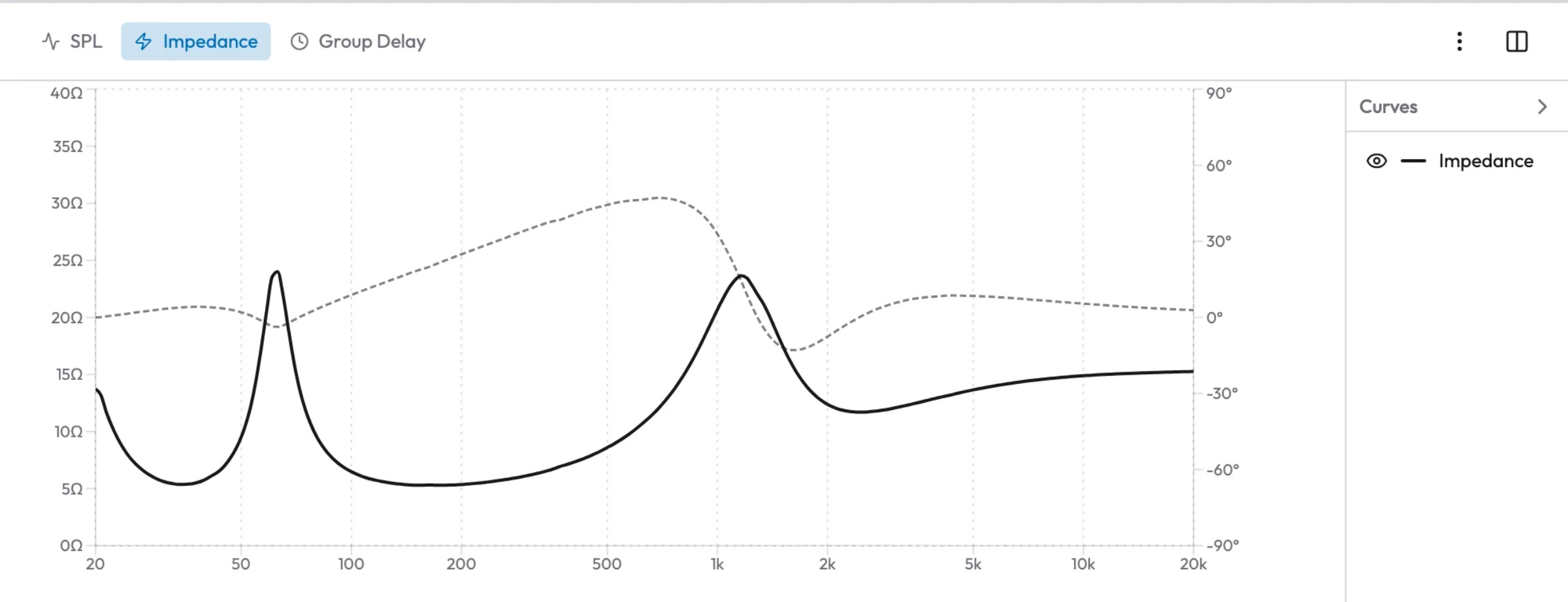
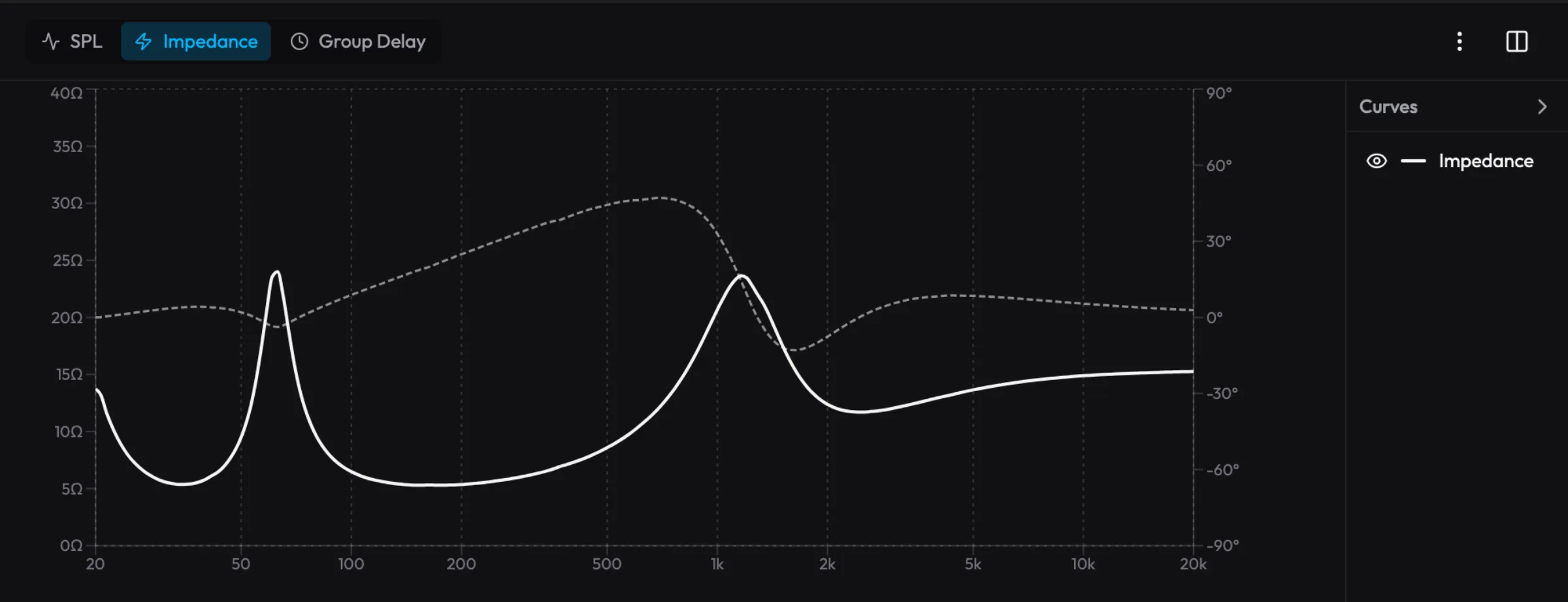
- Impedanz – was der Verstärker sieht: |Z| und ihre Phase. Achte auf das Minimum – unter etwa 3 Ω tun sich viele Verstärker schwer, und Crover warnt.
- Gruppenlaufzeit – in Millisekunden, siehe Kapitel 5.
- Elektrisch, Bauteil U/I/P und Impuls/Sprung – siehe unten.
Ein Klick auf einen Legenden-Eintrag blendet die Kurve aus oder ein. Geteilte Ansicht zeigt zwei Diagramme nebeneinander. Fahr mit dem Zeiger über die Kurven, um genaue Werte abzulesen. In der Fußzeile stellst du die dB pro Rasterschritt ein und wo die Skala zentriert ist (Auto folgt der Summe).
Glättung
Messungen sind zackig; die Glättung macht den Verlauf lesbar. Im Diagramm-Menü wählst du Ungeglättet, 1/24, 1/12, 1/6 oder 1/3 Oktave (Standard). Sie gilt für SPL und Gruppenlaufzeit, nie für die Impedanz.
Referenzkurven und Export
- Referenz importieren (Diagramm-Menü, SPL-Ansicht) legt eine gemessene FRD gestrichelt darüber – etwa eine Messung des fertigen Lautsprechers, um Simulation und Wirklichkeit zu vergleichen. Enthält die Datei keine lesbaren Frequenz-/SPL-Spalten, sagt das eine Meldung unter der Kopfzeile.
- Als PNG exportieren speichert das Diagramm. Als FRD exportieren (SPL-Ansicht) speichert die Summe mit Phase, Als ZMA exportieren (Impedanz-Ansicht) die Systemimpedanz, und Daten kopieren legt die Zahlen in die Zwischenablage. Der FRD-Export nutzt die Glättung, die du siehst.
Elektrische, Bauteil- und Zeitansichten
- Elektrisch – pro Chassis die Spannung an seinen Klemmen relativ zum Verstärker, in dB (0 dB = die volle Verstärkerspannung), direkt aus der Schaltungsberechnung. FRD, Pegelanpassung und Verstärkerleistung stecken nicht darin: Es ist die Weiche allein, wie XSims „Electrical Response“. Der Schalter Phase blendet die Phase ein; ein verkehrt herum verdrahtetes Chassis liegt 180° daneben. Der Phasen-Schalter gilt auch im SPL-Diagramm.
- Bauteil U/I/P – wähle auf der Zeichenfläche einen Widerstand, Kondensator, eine Spule oder ein Chassis: Das Diagramm zeigt Effektivspannung, -strom oder Leistung (Umschalter unter dem Diagramm) über der Frequenz, angetrieben von einem Sinus mit der Verstärkerleistung (
U = √(P · 8 Ω), wie beim SPL). Leistung ist die Wärme im Widerstand, im DCR einer Spule und im ESR eines Kondensators, beim Chassis die aufgenommene elektrische Leistung. Die Legende nennt das Maximum; die Belastbarkeit eines Widerstands erscheint als gestrichelte Linie, wenn sie in der Nähe der Kurve liegt, und der Hinweis wird gelb, wenn die Kurve darüber geht. Ist nichts oder ein Verstärker/Masse gewählt, sagt das Diagramm, was zu wählen ist. - Impuls/Sprung – die Summe (weiß) und jedes Chassis in der Summe als Impuls- oder Sprungantwort, per inverser FFT aus dem komplexen Frequenzgang berechnet. Die Werte sind relativ zur Spitze der Summe; die Chassis addieren sich zur Summe. Die Zeit ist absolut: t = 0 ist, wenn der Verstärker sendet, die Laufzeit in gemessener FRD-Phase erscheint also als spätere Spitze. Das Fenster beginnt 1 ms vor der Spitze.
Als PNG exportieren, Als TXT exportieren und Daten kopieren gehen in allen drei Ansichten.
Belastung pro Bauteil
Wähle einen Widerstand, Kondensator oder eine Spule: Der Abschnitt Leistung zeigt den ungünstigsten Fall über 20 Hz–20 kHz mit einem Sinus bei voller Verstärkerleistung – Effektivwert, Spitze und eine empfohlene Belastbarkeit. Echte Musik hat bei den meisten Frequenzen viel weniger Energie; das ist also eine sichere Obergrenze, keine Vorhersage. Die Farbe des Effektivwerts ist sein Status (grün OK, gelb Belastbarkeit prüfen, rot sehr hoch), benannt im Hinweis darunter.
Ein Kondensator verliert Leistung nur in seinem ESR: Der Abschnitt zeigt diesen Verlust (Wärme) statt einer Belastbarkeit in Watt – Kondensatoren wählt man nach Spannung. Mit ESR 0 steht dort, dass er ideal ist.
Warnungen
Probleme erscheinen in der Statusleiste der Zeichenfläche (2 Warnungen); ein Klick springt zum Bauteil. Typische:
- Nicht mit dem Verstärker verbunden / Minus-Anschluss nicht mit Masse verbunden – das Chassis hat keinen geschlossenen Kreis und spielt deshalb nicht.
- Anschlüsse des Chassis sind kurzgeschlossen oder Bauteil ist kurzgeschlossen – ein Kabel verbindet beide Anschlüsse.
- Kein Strom: … ist auf offen gestellt / Schalter … ist offen – der Weg ist absichtlich unterbrochen.
- Keine ZMA-Daten (8 Ω Nennimpedanz) / Keine FRD-Daten – wird flach mit 70 dB simuliert – siehe fehlende Dateien.
- Impedanzeinbruch (unter 3,2 Ω) und Kurzschluss (unter 0,1 Ω).
- Simulation bei … Hz fehlgeschlagen – die Schaltung ließ sich dort nicht lösen. Crover lässt in den Kurven eine Lücke, statt etwas Erfundenes zu zeigen; meist hängt ein Bauteil in der Luft oder ist kurzgeschlossen.
6Phase und Summe
In diesem Kapitel geht es um das, was fast jeden bei der ersten Weiche überrascht: Zwei Chassis, die einzeln perfekt aussehen, können zusammen etwas ganz anderes ergeben.
Warum die Summe von der Phase abhängt
Um die Trennfrequenz herum spielen beide Chassis gleichzeitig. Was du hörst, ist nicht die Summe ihrer Pegel, sondern die Summe ihrer Schallwellen – und Wellen können sich verstärken oder auslöschen.
- In Phase (0° Unterschied): zwei Chassis mit je −6 dB ergeben zusammen 0 dB – ein glatter Übergang.
- 90° auseinander: zwei Chassis mit je −3 dB ergeben 0 dB. So arbeitet eine Lehrbuch-Weiche 1. oder 3. Ordnung.
- 180° auseinander: Sie löschen sich aus. Zwei gleich laute Chassis ergeben eine tiefe Kerbe – theoretisch Stille.
Crover addiert die Chassis mit Betrag und Phase, genau wie die Luft. Deshalb kann die Summe einbrechen oder sich aufwölben, wo keine einzelne Chassiskurve das tut.
Die Einbruch-Falle an der Trennfrequenz
Der Klassiker: Tieftöner- und Hochtönerkurve sehen gut aus, sie kreuzen sich sauber bei −6 dB, und die Summe hat genau an der Trennfrequenz ein tiefes Loch. Mit den Filtern ist alles in Ordnung – die Chassis liegen dort etwa 180° auseinander.
Geh es in dieser Reihenfolge an:
- Polung. Eine Weiche 2. Ordnung (12 dB/Okt.) verschiebt die beiden Chassis um 180° gegeneinander, deshalb wird einer von beiden normalerweise verpolt angeschlossen. Pole den Hochtöner um (I) und sieh dir die Summe nochmal an. Wird aus dem Loch ein glatter Übergang, war es das.
- Timing. Ist die Phase eines Chassis abgeleitet (gelb), hat es kein echtes Timing, bis du den akustischen Offset setzt. Ein paar Zentimeter ändern die Phase an der Trennfrequenz stark. Bei gemessener Phase (grün) steckt das Timing schon drin – nicht nochmal addieren.
- Flanken. Erst dann die Filterwerte ändern. Die akustischen Flanken – Filter und Chassis zusammen – sollten sich in ähnlicher Form treffen.
Crover hilft: Fällt die Summe mehr als 10 dB unter das lautere Chassis, während zwei Chassis weniger als 6 dB auseinander liegen, sagt ein Hinweis über dem Diagramm Tiefer Einbruch bei … – Phasenauslöschung. Schalte Phase in der Legende ein, um die beiden Phasen der Chassis zu sehen – wo sie 180° auseinander liegen, bricht die Summe ein.
Gemessene Phase, abgeleitete Phase und der Offset
Alles oben funktioniert nur, wenn die Phase jedes Chassis stimmt – auch wann sein Schall ankommt. Deshalb ist die Phasenquelle so wichtig:
| Gemessene Phase | Abgeleitete Phase | |
|---|---|---|
| Herkunft | deine Messung (mit Zeitreferenz) | aus der SPL-Kurve berechnet (Minimalphase) |
| Akustisches Timing | enthalten | fehlt |
| Akustischer Offset | wird nicht genutzt (steckt in den Daten) | nötig – von Hand setzen |
Gemessene Phase ist nur so gut wie die Messung: Alle Chassis müssen von derselben Mikrofonposition mit derselben Zeitreferenz gemessen sein. Hast du jedes Chassis mit eigenem Gating oder eigener Zeitreferenz gemessen, ist sein Timing nicht vergleichbar – stell diese Chassis auf Abgeleitet (oder importiere sie mit Minimalphase aus dem Betrag ableiten) und setz die Offsets selbst.
Kurven aus dem Gehäuse haben immer eine abgeleitete Phase – der Offset wirkt also. Die Hörachse im Gehäuseplaner schlägt ihn aus den Positionen auf der Schallwand vor.
Gruppenlaufzeit lesen
Die Gruppenlaufzeit zeigt, wie lange jede Frequenz braucht, in Millisekunden. Crover berechnet sie aus der Phase der Summe, nachdem die konstante Verzögerung (die Laufzeit durch die Luft) abgezogen ist; die Kurve zeigt also, was Weiche und Chassis hinzufügen.
- Ein Anstieg zum Bass hin ist normal – jeder Hochpass (auch das Gehäuse) verursacht ihn.
- Steilere Filter bringen mehr Gruppenlaufzeit um die Trennfrequenz. Das ist Physik, kein Fehler.
- Eine schmale Spitze sitzt meist an einem scharfen Einbruch der Summe – schau zuerst auf den SPL. Als grobe Orientierung gelten etwa 1–2 ms im Mittel- und Hochton als unhörbar.
7Tutorial: Deine erste BoxAlpha
In diesem Tutorial plane ich eine kleine Bassreflexbox für einen 6,5-Zoll-Tieftöner, vom Datenblatt bis in die Weiche. Als Beispiel dient der SB Acoustics Satori MW16P-4 – derselbe Tieftöner wie im Beispielprojekt – mit den Werten aus seinem öffentlichen Datenblatt (REV. 4). Alle Zahlen unten hat Crover genau so gerechnet; mit einem anderen Chassis bekommst du andere, die Schritte bleiben gleich. Dauer: etwa 15 Minuten.
Was am Ende dasteht, ist eine Schätzung: gut genug, um Volumen, Rohr und eine erste Weiche zu planen, aber kein Ersatz für eine Messung der gebauten Box. Warum, steht in Wie genau ist Crover?.
0. Vorbereitung: der Pegel
Lege ein neues Projekt an. Es enthält nur den Verstärker AMP1 mit 100 W. Klick ihn an und stell im Eigenschaften-Bereich die Leistung auf 10 W.
Warum: Der Gehäuseplaner rechnet Membranauslenkung und Luft im Reflexrohr für eine bestimmte Leistung, den Bezugspegel. Ohne eigene Angabe ist das die Verstärkerleistung. 100 W sind für einen Tieftöner mit 60 W Belastbarkeit im Wohnzimmer viel zu viel – der Box-Assistent würde dafür ein riesiges Rohr vorschlagen. 10 W (gerechnet an 8 Ω, also 8,9 V) ergeben mit den 90,5 dB Kennschalldruck des MW16P-4 rund 100 dB in 1 m. Das ist laut.
1. Chassis anlegen und T/S einfügen
- Wechsle oben auf Gehäuse. Noch gibt es kein Chassis; klick Chassis hinzufügen → Aus Datenblatt.
- Kopiere die Parametertabelle aus dem PDF und füge sie in das Textfeld unter dem PDF-Feld ein – so, wie sie herauskommt, mit englischen Namen und Punkten als Dezimaltrenner. (Mit Sitzung kannst du auch das PDF selbst hineinziehen; dann zeigt die Tabelle zu jedem Wert die Stelle im Blatt.) Crover zeigt 15 Werte erkannt: fs 28 Hz, Re 3,4 Ω, Le 0,15 mH, Qms 5, Qes 0,28, Qts 0,27, Vas 50,2 l, Sd 119 cm², Mms 12,8 g, Bl 5,2 T·m, Cms 2,5 mm/N, Rms 0,45 kg/s, Znom 4 Ω, Xmax 6 mm und Pe 60 W.
- Klick Übernehmen. Das Chassis heißt jetzt SPK1 und erscheint auch in der Weiche, rechts neben dem Verstärker, noch nicht verdrahtet.
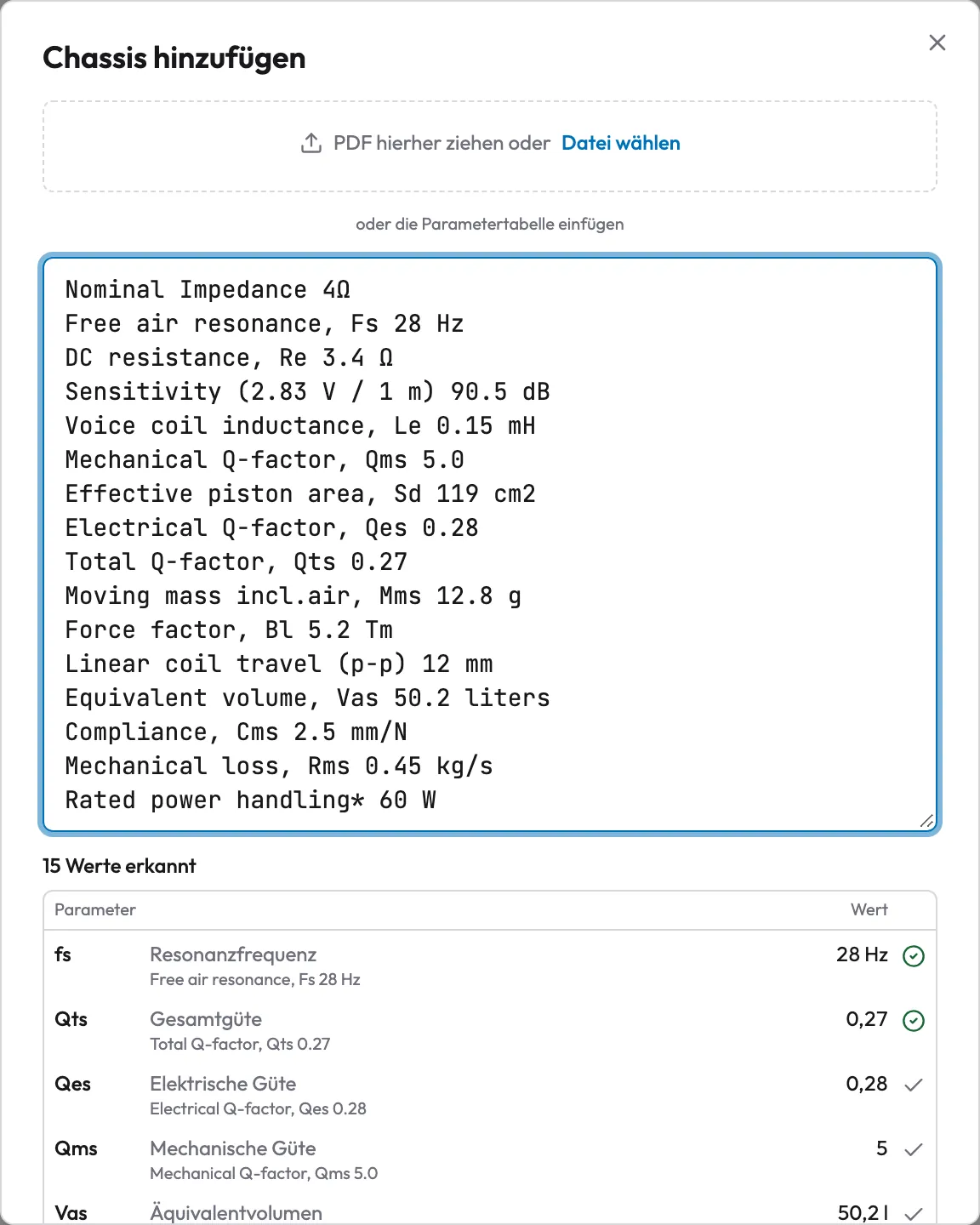
Zwei Zeilen lohnen einen Blick: Das Datenblatt nennt den linearen Hub als Linear coil travel (p-p) 12 mm – Spitze-Spitze. Crover halbiert das und schreibt Spitze–Spitze gedruckt – halbiert dazu: Xmax = 6 mm. Die Belastbarkeit heißt hier Rated power handling 60 W und wird zu Pe 60 W. Für die Schätzung selbst reichen fs, Qes, Qms, Vas, Re und Sd; ohne Xmax kann Crover aber nicht sagen, wann die Membran an ihre Grenze kommt. Fehlen Xmax oder Pe in deinem Datenblatt, sagt die Prüftabelle es und nennt die üblichen Namen – dann trägst du sie in der T/S-Tabelle nach.
Unten im Diagramm siehst du schon eine gestrichelte Kurve SPK1 · unendliche Schallwand: Ohne Gehäuse rechnet Crover das Chassis auf einer unendlich großen Wand. Das ist der Bezug, nicht dein Lautsprecher.
2. Der Box-Assistent: Bassreflex oder geschlossen
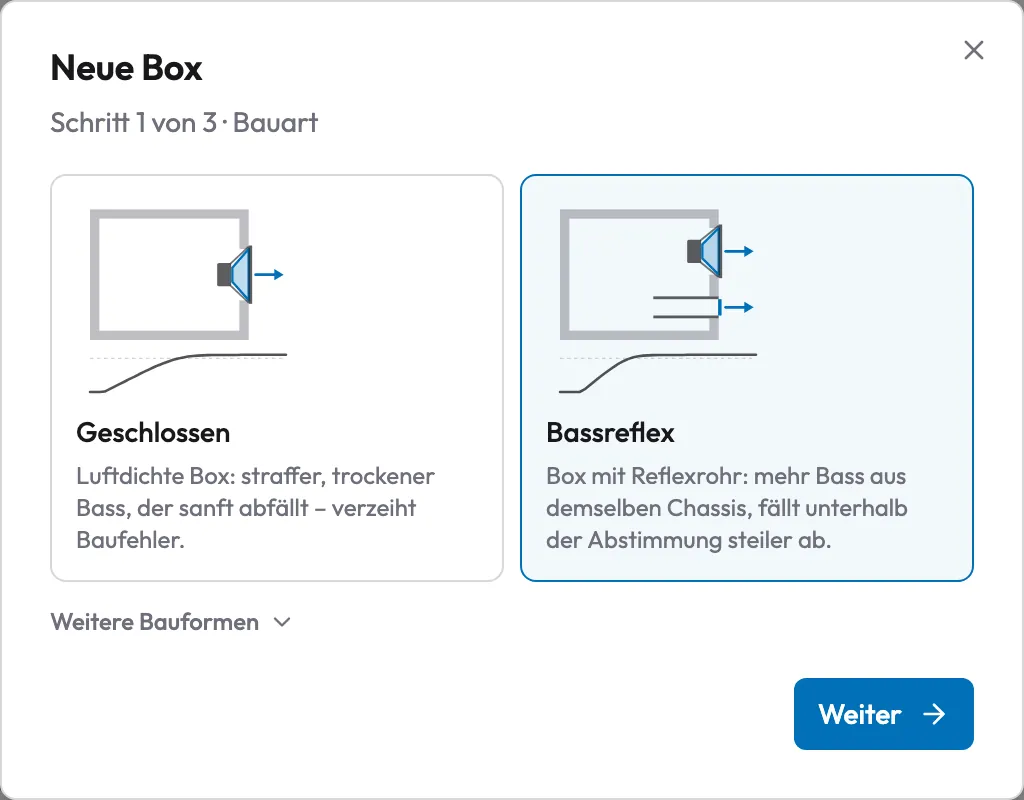
- Klick Neue Box planen und wähle Bassreflex, dann Weiter.
- Unter Nettovolumen schlägt Crover Vorschlag aus den T/S: 12,5 l (tief und glatt, SPK1) vor – die verlustfrei gerechnete QB3-Abstimmung für Qts 0,27. Ich tippe stattdessen 17 l ein und gehe auf Weiter.
- Lass Reflexrohr: Vorne, unter den Chassis stehen und lies den Vorschlag, bevor du Box anlegen klickst.
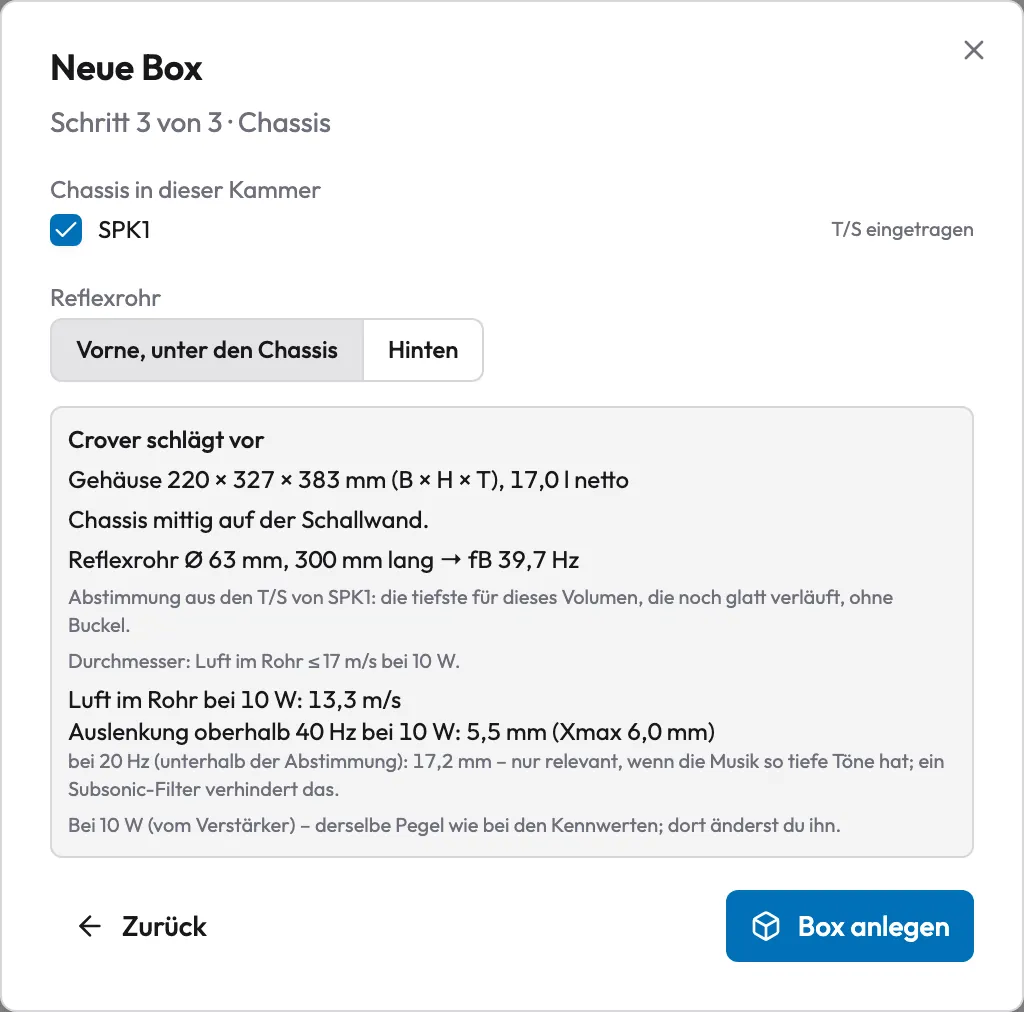
So liest du den Vorschlag:
- Gehäuse 220 × 327 × 383 mm, 17,0 l netto – Breite und Höhe ergeben sich aus dem Chassis und dem Rohr, die Tiefe aus dem Volumen. Netto heißt: Wände, Chassis und Rohr sind schon abgezogen.
- Reflexrohr Ø 63 mm, 300 mm lang → fB 39,7 Hz – die tiefste Abstimmung, die für 17 l noch ohne Buckel im Frequenzgang auskommt. Der Durchmesser ist der kleinste, bei dem die Luft bei 10 W unter 17 m/s bleibt; darüber hört man das Rohr schnaufen.
- Auslenkung oberhalb 40 Hz bei 10 W: 5,5 mm (Xmax 6,0 mm) – oberhalb von fB bremst das Rohr die Membran, dort passt es. Die Zeile darunter, bei 20 Hz (unterhalb der Abstimmung): 17,2 mm, ist die Spitze unter fB, wo das Rohr nicht mehr bremst. Es sind dieselben Zahlen, die gleich in den Kennwerten stehen.
Warum 17 statt 12,5 l? Mit dem Vorschlag läge f3 bei etwa 52 Hz, und ein Rohr, das bei 10 W unter 17 m/s bleibt, passt nicht in die kleine Box – der Box-Assistent warnt dann selbst (27 m/s). 17 l gehen tiefer (f3 etwa 44 Hz) und lassen dem Rohr Platz.
Und geschlossen? Der MW16P-4 hat ein sehr niedriges Qts (0,27). Für eine geschlossene Box mit Qtc 0,7 bräuchte er nur 8,6 l und käme dann gerade bis 80 Hz – ein Chassis wie dieses ist für Bassreflex gebaut. Das probieren wir in Schritt 5 aus.
3. Kennwerte lesen, Subsonic-Filter
Nach Box anlegen steht rechts oben die Karte Kennwerte. Gib dem Chassis zuerst einen Namen: Öffne die Karte Chassis, klick auf SPK1 und gib als Name MW16P-4 ein. Der Name gilt auch in der Weiche. Xmax und Pe stehen schon in der T/S-Tabelle darunter – sie kamen mit dem Datenblatt.
Die erste Zeile der Kennwerte ist das Fazit: „Geht bis etwa 44 Hz. Bei 10 W ohne Probleme – sauber bis etwa 12 W. Unter 40 Hz geht die Membran schon ab 1,2 W über Xmax – ein Subsonic-Filter verhindert das.“ Die Zeilen darunter erklären es (ein Klick auf eine Zeile zeigt die Rechnung mit deinen Zahlen):
- fB 39,7 Hz, f3 44,5 Hz – auf diese Frequenz ist das Rohr abgestimmt, und bis etwa dahin reicht der Bass (−3 dB).
- Auslenkung oberhalb 40 Hz: 5,5 von 6,0 mm – oberhalb von fB bremst das Rohr die Membran, dort passt es. Darunter steht klein bei 20 Hz (unterhalb der Abstimmung): 17,2 mm: Unter fB entlastet das Rohr die Membran nicht mehr, sie schwingt fast frei.
- Luft im Rohr 13,3 m/s – unter der Geräuschgrenze von etwa 17 m/s.
- Rohrresonanz ≈ 496 Hz – ein 30 cm langes Rohr ist auch eine beidseitig offene Pfeife. Ohne Weiche rechnet Crover mit dem Kolbenbereich des Chassis (bis 888 Hz); die Resonanz liegt darin, aber ob sie stört, entscheidet erst die Trennfrequenz. Deshalb steht sie nur als Hinweis da (grau, mit „i“). In einer 2-Wege-Box mit Trennung um 2 kHz wird daraus eine Warnung – die Pfeife ist dann eine echte Baustelle: Dämmung gegenüber der inneren Mündung oder ein Rohr mit abgerundeten Enden. Ganz verschwindet die Meldung erst, wenn der Tiefpass des Tieftöners unter einem Drittel der Resonanz liegt.
Der Engpass ist die Auslenkung unter fB. Klick in der Warnung auf Subsonic-Filter hinzufügen: Crover setzt unter Vorfilter einen Hochpass 28 Hz (Butterworth 2. Ordnung, etwa 0,7 · fB) vor den Verstärker – so etwas, wie es ein DSP oder ein Aktivmodul macht. Danach: f3 46,3 Hz, bei 22 Hz noch 7,9 mm, über Xmax erst ab 5 W statt 1,2 W – aber noch über 6 mm. Das sagt jetzt auch die Warnung, mit einem Vorschlag, den Crover dafür gerechnet hat: „mit 30 Hz und 4. Ordnung bleibt die Membran in Xmax“.
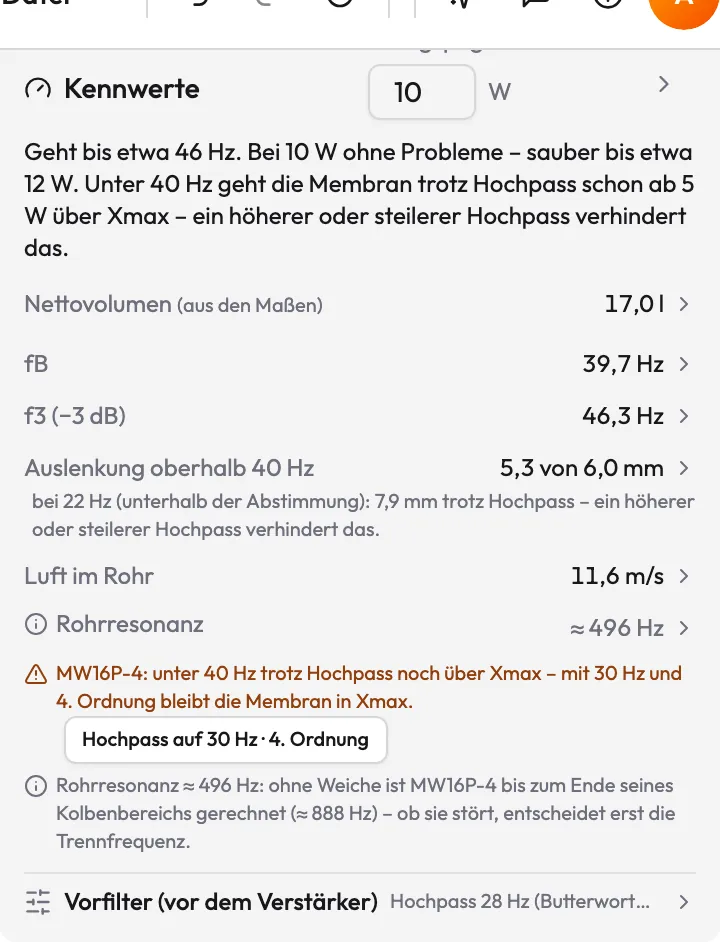
Klick auf Hochpass auf 30 Hz · 4. Ordnung. Der Filter wird steiler und etwas höher, die Warnung verschwindet, und das Fazit lautet „Geht bis etwa 45 Hz. Bei 10 W ohne Probleme – sauber bis etwa 12 W.“ f3 liegt jetzt bei 45,0 Hz – sogar tiefer als mit dem flacheren Filter, weil der steile Filter bei 30 Hz oberhalb davon weniger wegnimmt. Ob du ihn brauchst, hängt von der Musik ab: Orgel und elektronische Musik haben Töne um 25 Hz, die meiste andere Musik kaum. Zum Vergleich kannst du den Bezugspegel oben kurz auf 50 W stellen (kleiner Pfeil neben dem Feld): Dann wird die Auslenkung der Engpass, und das Fazit sagt dir, bis wie viel Watt die Box sauber bleibt.
4. Im 3D-Planer: Chassis, Rohr, Maße, Volumen
Links siehst du die Box in 3D. Ziehen neben einem Teil dreht die Ansicht, Scrollen zoomt; Front (2D) zeigt die Schallwand gerade von vorn mit Maßlinien. Drück auf das Chassis oder die Rohrmündung und zieh: Das Teil wandert über die Schallwand und rastet an der Mittellinie und im 5-mm-Raster ein. Das Diagramm folgt live, denn die Position auf der Schallwand ändert die Kantenbeugung – die kleinen Wellen zwischen 300 Hz und 2 kHz. Ein Klick ohne Ziehen öffnet die Karte des Teils rechts. Das Rohr sitzt unter dem Chassis, wie im Dialog gewählt; zieh es, wohin du willst – die Einbau-Prüfung meldet, wenn es mit Korb oder Magnet kollidiert.
Jetzt eine Maßänderung, wie sie beim Bauen oft vorkommt – ein Liter mehr:
- Öffne Bauart & Volumen und tippe als Nettovolumen 18 l. Breite und Höhe (die Schallwand) bleiben, die Tiefe folgt: aus 383 werden 402 mm.
- Das Rohr ist gleich lang geblieben, also ist die Box jetzt tiefer abgestimmt. Öffne Reflexrohr und tippe Abstimmfrequenz fB 40 Hz: Crover rechnet die Länge neu (277 statt 300 mm).
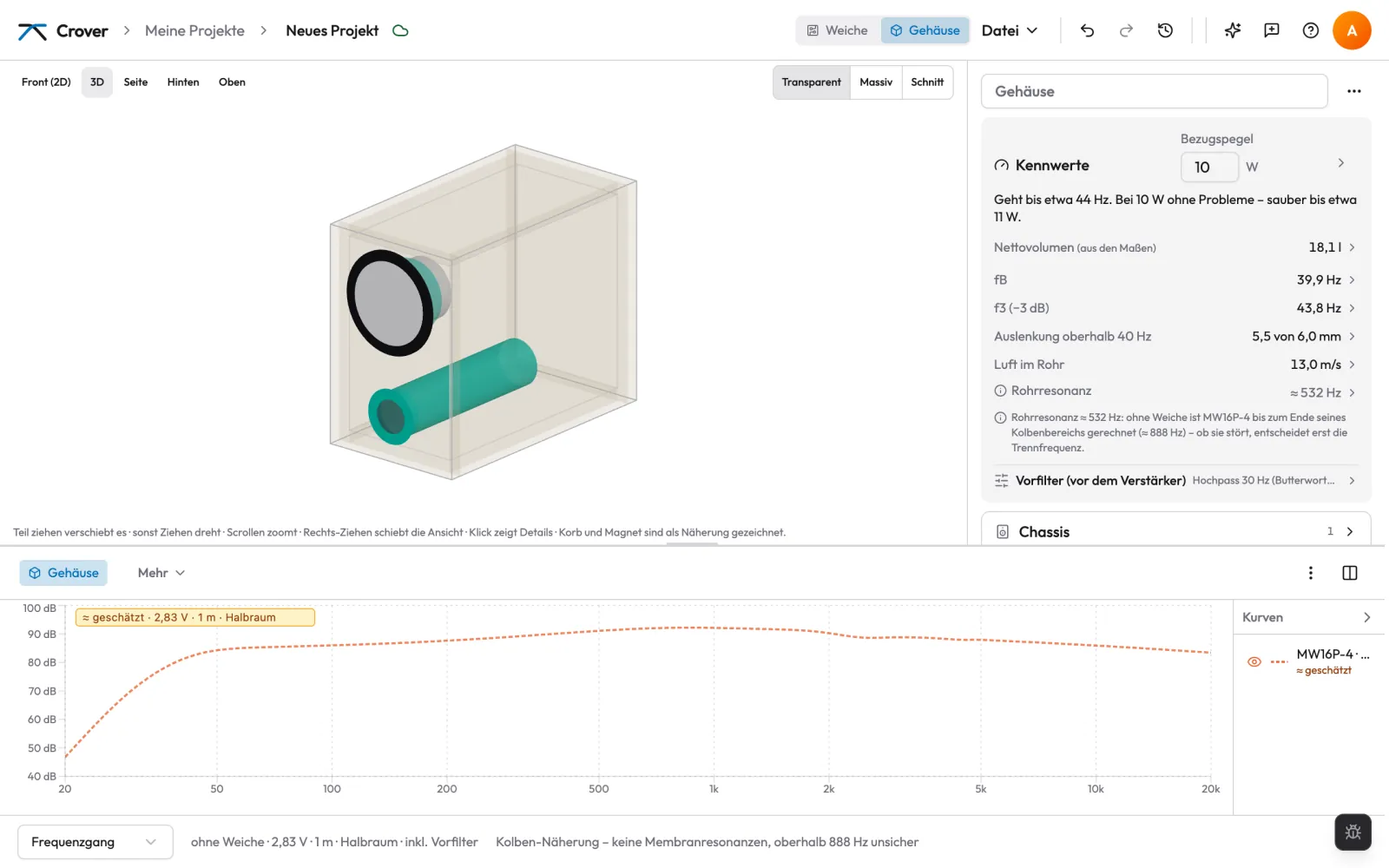
Ergebnis: 18,1 l, fB 39,9 Hz, f3 43,8 Hz – gut ein Hertz tiefer für 2 cm mehr Tiefe. Jede Änderung ist ein Rückgängig-Schritt. Die Regel dahinter: Das Volumen tippst du, die Geometrie folgt; die Abstimmung tippst du, die Rohrlänge folgt. Änderst du das Volumen, bleibt die Rohrlänge stehen – und fB wandert mit. Einen neuen Durchmesser (oder eine andere Rohranzahl) gleicht Crover dagegen selbst aus: fB bleibt, die Länge folgt. Mehr dazu in Volumen und Maße.
5. Eine Variante anlegen und vergleichen
- Öffne oben rechts in der Seitenleiste das Menü … → Neue Box planen, wähle Geschlossen und nimm den Vorschlag aus den T/S: 8,6 l (ausgewogen, ohne Überhöhung, MW16P-4).
- Im letzten Schritt steht Als neue Variante schon ausgewählt: Box A bleibt erhalten. Klick Box anlegen.
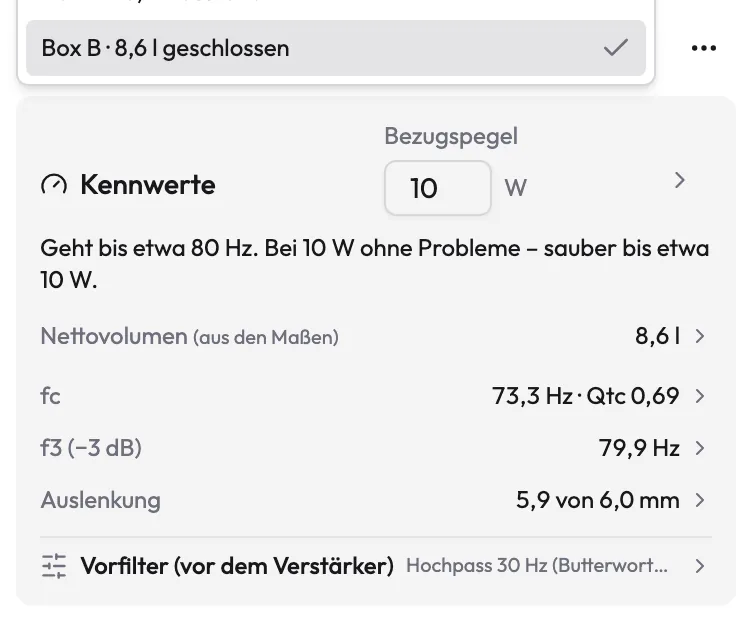
Oben in der Seitenleiste wählst du jetzt zwischen Box A · 18,1 l Bassreflex und Box B · 8,6 l geschlossen. Box B: fc 73,3 Hz bei Qtc 0,69, f3 79,9 Hz, sauber bis etwa 10 W. Gegen die 44 Hz der Bassreflexbox ist das eine Oktave weniger Bass – bestätigt, was das niedrige Qts schon vermuten ließ. Gleichzeitig spielt immer nur die gewählte Variante: Kennwerte, Diagramm und die geschätzten Kurven der Weiche folgen ihr. Stell für den nächsten Schritt wieder Box A ein.
6. In die Weiche: Kurven aus dem Gehäuse
- Wechsle oben auf Weiche. Verbinde Plus und Minus des Verstärkers mit Plus und Minus von MW16P-4.
- Klick das Chassis an. Weiter unten im Eigenschaften-Bereich steht Kurven aus dem Gehäuse: schalte Kurven aus dem Gehäuse verwenden ein.
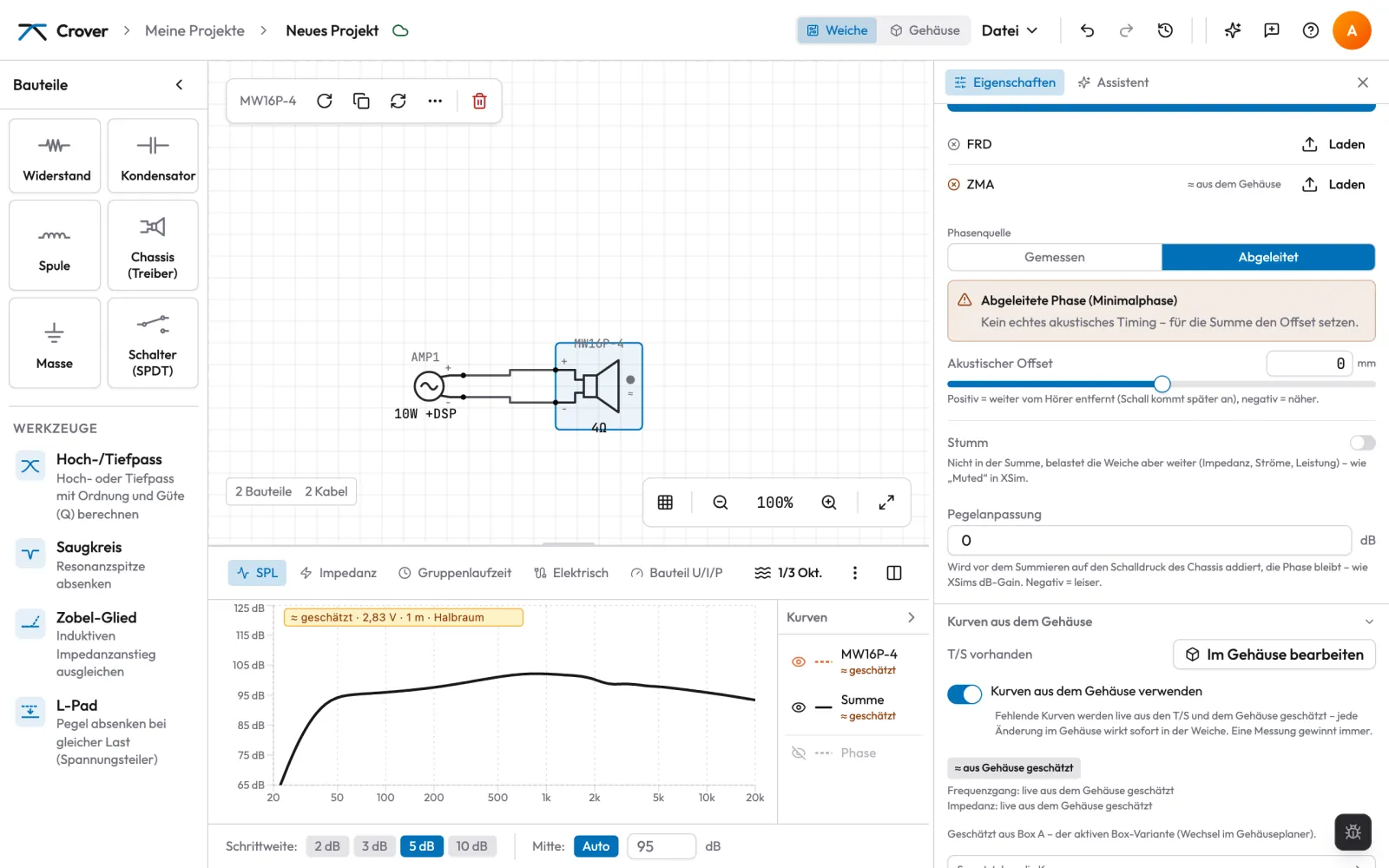
Statt des flachen 70-dB-Ersatzes spielt jetzt die Schätzung aus Box A: Frequenzgang und Impedanz, beide ≈ aus Gehäuse geschätzt, gestrichelt und mit dem Hinweis ≈ geschätzt · 2,83 V · 1 m · Halbraum im Diagramm. Die Kurve liegt um 100 dB, weil der Verstärker 10 W liefert. Änderst du im Gehäuse etwas, folgt die Weiche sofort. Von hier an baust du die Weiche wie gewohnt (Bauteile, Netzwerk-Werkzeuge).
Gemessen schlägt geschätzt. Lädst du später eine FRD oder ZMA, nimmt Crover die Messung – der Schalter ändert daran nichts. Die Schätzung ist ein Kolbenmodell: Sie kennt keine Membranresonanzen (beim MW16P-4 ist sie oberhalb von etwa 888 Hz unsicher) und rechnet die Schallwand nur von vorn. Für eine Weiche, die du bestellst und lötest, miss das Chassis im fertigen Gehäuse: Nahfeld oder gefenstert, dazu die Impedanz. Misst du im Raum mit Fenster, ergänzt Tiefton aus dem Gehäuse ergänzen unterhalb … Hz den unsicheren Bass aus dem Modell.
7. Ausblick: Hochtöner, Mitteltöner, Passivmembran, Bandpass
- Hochtöner: Leg ihn wie in Schritt 1 an (oder hol ihn aus der Weiche mit Aus der Weiche übernehmen) und zieh ihn über den Tieftöner. Stell in seiner Chassis-Karte Rückseite auf Eigene geschlossene Rückseite – ein Hochtöner ist hinten dicht und darf nicht mit der Bassreflexkammer gerechnet werden (ohne T/S macht Crover das von selbst). Über die Hörachse schlägt Crover dann die akustischen Offsets vor.
- Mitteltöner in einer 3-Wege-Box: Rückseite: Eigene Kammer dahinter baut einen geschlossenen Kasten direkt hinter das Chassis, vorgeschlagen für Qtc ≈ 0,7. Er nimmt der Bassreflexkammer sein Außenvolumen weg. Siehe Kammern.
- Passivmembran statt Rohr: In Bauart & Volumen auf Passivmembran wechseln, ihre Datenblattwerte einfügen und mit der Zusatzmasse auf fB abstimmen – praktisch, wenn ein 30-cm-Rohr nicht hineinpasst.
- Bandpass: Im Assistenten Bandpass (4. Ordnung) wählen; das Chassis sitzt dann in der Trennwand zwischen zwei Kammern. Siehe Passivmembran und Bandpass.
Häufige Fehler
- Xmax als Spitze-Spitze eingetragen. Datenblätter nennen oft den Hub „p-p“. Xmax ist die Hälfte – sonst meldet Crover doppelt so viel Reserve. Beim Einfügen halbiert Crover das selbst (Zeile Spitze–Spitze gedruckt – halbiert); tippst du von Hand, nimm die Hälfte.
- Mit 100 W geplant. Der Standard-Verstärker hat 100 W; der Assistent dimensioniert das Rohr dafür. Stell vorher den Verstärker oder danach den Bezugspegel auf das, was du wirklich hörst.
- Volumen geändert, fB vergessen. Mehr Volumen bei gleichem Rohr stimmt tiefer ab. Tipp danach fB wieder ein – die Länge folgt. (Beim Durchmesser hält Crover fB von selbst.)
- Zu wenig Platz hinter dem Rohr. Zwischen innerer Rohrmündung und Rückwand muss mindestens ein Rohrdurchmesser frei bleiben. Ein eingetipptes Volumen hält diesen Abstand ein; ziehst du das Rohr oder änderst du Maße von Hand, sagt die Einbau-Prüfung, um wie viel du kürzen oder wohin du das Rohr setzen sollst.
- Der Schalter ist aus. Ohne Kurven aus dem Gehäuse verwenden spielt in der Weiche der flache 70-dB-Ersatz, egal wie gut die Box geplant ist.
- Mit der Schätzung bestellt. Plane mit ihr, aber leg die Bauteilwerte nach einer Messung der gebauten Box fest.
8Gehäuse und T/SAlpha
Mit den Thiele/Small-Parametern (T/S) eines Chassis und einem Gehäuse schätzt Crover Frequenzgang und Impedanz, solange du noch nicht gemessen hast. So kannst du die Weiche schon planen, bevor das Gehäuse gebaut ist – mit dem Wissen, dass es eine Schätzung ist. Zum Einstieg zeigt das Tutorial den ganzen Weg an einem Beispiel; dieses Kapitel ist das Nachschlagewerk.
Zwei Arbeitsbereiche, ein Projekt
Weiche und Gehäuse arbeiten mit denselben Chassis. Die Weiche zeigt Schaltplan, Palette, die Messungen (FRD/ZMA), Phase, Offset, Pegel und alle Weichen-Diagramme. Das Gehäuse zeigt den 3D-Planer mit seiner Seitenleiste – nur dort liegen T/S, Kammern und Reflexrohre – und das Diagramm in den Gehäuse-Ansichten; die Weichen-Diagramme liegen dort unter Mehr.
In der Weiche zeigt jedes Chassis den Bereich Kurven aus dem Gehäuse: mit T/S T/S vorhanden und Im Gehäuse bearbeiten, ohne Noch keine T/S und Im Gehäuse eintragen. Beide Knöpfe öffnen genau dieses Chassis im Planer.
Chassis und T/S-Parameter
Die Karte Chassis im Planer listet alle Chassis der Box. Ein Klick öffnet eins: Name, Einbauort (nur wenn es eine Trennwand gibt), Rückseite, Position (Von links, Von oben) und der Abschnitt T/S-Parameter & Messung. Die Einbautiefe steht unter Alle Einstellungen zeigen oder sobald du sie eingetragen hast; sonst schätzt Crover sie aus dem Membrandurchmesser.
T/S kommen über einen Knopf hinein: T/S hinzufügen…. Der Dialog bietet vier Wege, jeder mit einer Zeile Erklärung: Aus Datenblatt – das PDF hineinziehen oder wählen (Crover liest es auf dem Server, dafür braucht es eine Sitzung, auch als Gast) oder die Parametertabelle als Text einfügen; beides endet in derselben Prüftabelle mit Prüfzeichen, beim Text mit der Zeile, aus der jeder Wert stammt. Aus WinISD (.wdr) (eine .wdr lässt sich auch direkt auf die Karte ziehen), Aus eigener Messung (siehe „T/S aus Messung“ im Kapitel Daten hinzufügen) und Von Hand (öffnet die leere T/S-Tabelle).
- Pflicht: fs, Qes, Qms, Vas, Re und Sd. Damit rechnet das Modell.
- Optional, aber mit Wirkung: Le (der Abfall im Hochton), Xmax (Auslenkungsgrenze und Fazit der Kennwerte), Pe mit Znom (die Wärmegrenze in Max. Leistung), Dd (Membrandurchmesser, sonst aus Sd) und die Verdrängung des Chassis (geht vom Nettovolumen ab).
- Nur zur Kontrolle: Qts, Bl, Mms, Cms und Rms. Weichen sie mehr als 3 % von dem ab, was aus fs, Q und Vas folgt, meldet die Karte „Die Werte passen nicht zusammen“ mit beiden Zahlen. Das angegebene fs prüft Crover gegen die Resonanz aus Mms und Cms.
Beim Einfügen erkennt Crover auch die Namen, unter denen Datenblätter Xmax und Pe oft führen: einen Hub „p-p“ (Spitze-Spitze, etwa Linear coil travel (p-p)) halbiert es zu Xmax und schreibt Spitze–Spitze gedruckt – halbiert dazu; Rated power handling, Nominal power oder Belastbarkeit werden zu Pe, Spitzen- und Musikleistung nicht. Die Zeile „Es fehlen noch: …“ nennt fehlende Pflichtwerte; fehlen Xmax oder Pe, steht unter der Prüftabelle, wofür sie gebraucht werden und wie Datenblätter sie nennen.
Du kannst mit dem Gehäuse anfangen: Chassis hinzufügen öffnet denselben Dialog und legt mit dem Ergebnis ein Chassis an, das auch in der Weiche erscheint – rechts neben dem Schaltplan, nicht verdrahtet, mit ausgeschaltetem Schalter Kurven aus dem Gehäuse verwenden. Gibt es schon eine Box, setzt Crover es an eine freie Stelle der Schallwand. Chassis, die schon in der Weiche sind, holst du unter Aus der Weiche übernehmen mit Übernehmen auf die Schallwand; ihr Schalter bleibt, wie er war.
Ein ganzes WinISD-Projekt (.wpr) bringt Chassis und Box zusammen mit: WinISD-Projekt (.wpr) importieren im leeren Planer oder im Menü …, oder die Datei auf den Planer ziehen. Ein Bericht sagt danach, was übernommen wurde.
Maße des Chassis
Unter den T/S stehen die Maße des Chassis: Korb-Ø (oder unter Weitere Maße ein Eckiger Korb mit Breite und Höhe), Ausschnitt-Ø, Einbautiefe, Magnet-Ø, Flanschdicke und Lochkreis-Ø. Sie gehören zum Chassis, nicht zur Box – jede Box-Variante und die Weiche teilen sie. Ein leeres Feld zeigt, was Crover stattdessen schätzt (≈, aus der Membran). Liest Crover ein Datenblatt-PDF, bietet es Korb, Ausschnitt und Einbautiefe gleich mit an (Maße auch übernehmen), mit der Stelle im Blatt als Herkunft.
Der Planer zeichnet Korb, Ausschnitt, Flansch und Magnet mit diesen Werten, und die Einbau-Prüfung nimmt sie für Tiefe, Ausschnitt-Abstände, Rohre, Trennwände und Kammern hinter dem Chassis; jeder Hinweis sagt, welchen Wert er verwendet hat („Verwendet: Einbautiefe 82 mm (Datenblatt)“). Eine Einbautiefe in dieser Box (unter Alle Einstellungen zeigen) gilt nur für diese Box und geht vor.
Eine Box anlegen
Neue Box planen (im leeren Planer, sonst im Menü … oben in der Seitenleiste) öffnet den Box-Assistenten, den Dialog Neue Box mit drei Schritten:
- Bauart: Geschlossen oder Bassreflex; unter Weitere Bauformen Passivmembran und Bandpass (4. Ordnung) (nur für Subwoofer – wirkt das Hauptchassis nicht wie einer, etwa fs über 40 Hz, Membran unter 200 cm² oder Xmax unter 5 mm, sagt die Karte das). Jede Karte zeigt die Bauart im Schnitt mit ihrem typischen Frequenzgang (siehe Bauarten).
- Größe: Nettovolumen oder Außenmaße, dazu die Wandstärke (Standard 19 mm). Der Knopf Vorschlag aus den T/S setzt ein Volumen für das Chassis mit der größten Membran: geschlossen für Qtc 0,707 (ausgewogen, ohne Überhöhung), Bassreflex QB3 bei Qts bis 0,383, darüber C4. Beim Bandpass wählst du hier die Bandbreite statt der Größe.
- Chassis: welche hinein sollen, bei Bassreflex das Rohr Vorne, unter den Chassis oder Hinten – und darunter der Vorschlag.
Der Vorschlag nennt Außenmaße und Nettovolumen, setzt die Chassis (mittig; ab zwei Chassis das kleinste oben) und bei Bassreflex ein Rohr. Die Abstimmung ist die tiefste, die für dieses Volumen noch glatt ohne Buckel verläuft; ohne T/S nimmt Crover 45 Hz (Membran ab 150 mm) oder 55 Hz. Der Durchmesser ist das kleinste Standardrohr, bei dem die Luft beim Bezugspegel höchstens 17 m/s erreicht. Ein Rohr braucht Tiefe: Hast du ein Volumen eingetippt, formt Crover die Box so, dass das Rohr hineinpasst; nur wenn die Schallwand das nicht zulässt, wird das Rohr dünner (bis 70 %), und der Dialog sagt warum. Passt selbst das dünnste sinnvolle Rohr nicht, wird die Box so tief, wie das Rohr es braucht – sie fasst dann mehr als eingetippt, der Dialog nennt beide Volumen, und das Rohr ist auf das Volumen abgestimmt, das die Box wirklich hat. Vorne, unter den Chassis setzt das Rohr unter die Chassis; ist dort kein Platz, sitzt es daneben oder darüber, und der Dialog sagt es. Auslenkung, Luft im Rohr und fB im Dialog sind dieselben Zahlen wie danach in den Kennwerten: bei Bassreflex die Auslenkung oberhalb von fB, die Spitze darunter in der Zeile darunter.
Gut zu wissen: Die Vorschläge sind verlustfrei gerechnet. Abstimmtabellen aus der Literatur und von Community-Seiten nehmen oft die Zeile für Verluste QL 7 und kommen damit auf etwa 5 % mehr Volumen und eine etwas höhere Abstimmung. Beides ist richtig, nur anders gerechnet.
Nur das Hauptchassis und baugleiche (fs, Vas und Sd auf 15 % gleich) spielen die Box. Andere gewählte Chassis mit T/S bekommen eine eigene geschlossene Rückseite. Gibt es schon eine Box, fragt der Dialog zuletzt: Als neue Variante (Standard) oder Aktuelle ersetzen – siehe Box-Varianten. Alles bleibt danach änderbar.
Volumen und Maße
Ein Gehäuse ist eine Kammer, und jedes Chassis auf seiner Schallwand spielt darin – anhaken musst du nichts. Das Nettovolumen kommt immer aus den Maßen: Außenmaß minus zweimal Wandstärke pro Achse, minus das, was die Chassis (Verdrängung aus den T/S) und die Reflexrohre wegnehmen. Es steht als erste Zeile in den Kennwerten und folgt jeder Maßänderung sofort.
Tippst du in der Karte Bauart & Volumen (bei mehreren Kammern: Kammern) ein Nettovolumen ein, ändert sich die Geometrie: Breite und Höhe – die Schallwand mit ihren Chassis – bleiben, die Tiefe folgt („Tiefe 372 mm ergibt 20,0 l netto“). Stattdessen proportional skalieren behält die Proportionen. Kürzer, als Chassis und Rohre es brauchen, wird die Tiefe nie – ein Rohr vorne oder hinten braucht seine Länge plus einen Durchmesser Abstand zur gegenüberliegenden Wand, wie die Einbau-Prüfung es verlangt; die Karte sagt es, wenn das das Volumen begrenzt. Jede Änderung ist ein Rückgängig-Schritt.
Ein Reflexrohr behält dabei seine Länge – mehr Volumen stimmt also tiefer ab. Tipp danach fB in der Karte Reflexrohr wieder ein, dann folgt die Länge. Die Bedämpfung (Wenig gedämmt, Mittel gedämmt, Stark gedämmt = Qa 100, 30, 10 bei Ql 10) steht unter Alle Einstellungen zeigen.
Ältere Projekte haben neben den Maßen ein eingetipptes Volumen gespeichert. Passt es nicht dazu (mehr als 2 % Abweichung), rechnet die Simulation weiter damit, und die Kennwerte sagen „Volumen 20 l passt nicht zu den Maßen (34 l)“ – Maße anpassen setzt die Tiefe auf dieses Volumen, Volumen aus Maßen übernehmen verwirft es.
Kammern: Trennwand, Kammer hinter dem Chassis, eigene Rückseite
Jede Chassis-Karte hat die Wahl Rückseite:
- Ins Gehäuse (Tieftöner): spielt die Kammer, vor der es sitzt.
- Eigene geschlossene Rückseite (Hochtöner, geschlossene Mitteltöner): keine Kammer, es spielt auf der Schallwand. Ein Chassis ohne T/S bekommt das automatisch – es würde die Box nur falsch zählen.
- Eigene Kammer dahinter (die übliche Mitteltonkammer einer 3-Wege-Box): ein geschlossener Kasten oder ein Rohr direkt hinter dem Chassis.
Die Kammer dahinter startet mit einem Vorschlag – das Volumen für Qtc ≈ 0,7 aus den T/S, sonst 4 l, etwas tiefer als breit und mindestens 2 × 10 mm breiter als der Ausschnitt – und ist stark gedämmt. Sie bleibt immer im Gehäuse: Tippst du das Nettovolumen, wächst sie zuerst nach hinten (die Fläche bleibt) bis zur Rückwand oder zum nächsten Teil dahinter, dann seitlich in den freien Platz – der Ausschnitt bleibt immer in ihrer Fläche. Passt das Volumen nicht, bleibt sie, wie sie war, und die Karte sagt, wie viel passt und was hilft (kleineres Volumen, tieferes Gehäuse, Chassis verschieben). Eingetippte Innenmaße, die an eine Wand oder ein Teil stoßen würden, werden ebenso abgelehnt. Ihre Wände sind so dick wie die Gehäusewand (oder dein Wert) und in 3D als Bretter gezeichnet; liegt eine Seite an einer Gehäusewand oder einem Trennbrett (oder der Deckel an der Rückwand), nutzt sie dieses Brett mit. Ihr Außenvolumen – Innenraum plus eigene Wände – geht der Kammer drumherum ab (die Kennwerte zeigen beide, die Unterkammer als „Kammer hinter MT-120“ mit eigenem fc, Qtc und f3). Ziehst du das Chassis, kommt sie mit und hält an, wo sie an eine Wand oder ein Teil stoßen würde. Kammern hinter einem Chassis sind immer geschlossen.
Kammer hinzufügen öffnet ein Menü. Oben, unter Kammer für ein Chassis (dahinter), steht für jedes Chassis auf der Schallwand ohne eigene Kammer ein Eintrag Kammer hinter …. Darunter teilt Gehäuse mit Brett teilen (bei mehreren Kammern … mit Brett teilen) eine Kammer mit einer Trennwand – waagerecht, neben ihre Chassis und Rohre gesetzt, damit die bleiben, wo sie sind; die Karte der neuen Kammer sagt, was ihr noch fehlt. Eine Trennwand ist so dick wie die Wände und läuft durch die ganze Tiefe. Du ziehst sie in der 3D-Ansicht oder stellst sie in der Kammer-Karte auf senkrecht (direkt aus dem Menü nur mit Alle Einstellungen zeigen); beide Volumen folgen sofort.
Chassis und Rohre gehören zu der Kammer, vor der sie sitzen. Bei mehreren Kammern verschiebt ein eingegebenes Volumen die Trennwand dieser Kammer; erst wenn das nicht reicht, ändert sich die Tiefe – für alle Kammern. Kammer entfernen nimmt ihre Trennwand wieder heraus. Ein Rohr durch eine Trennwand (von Kammer zu Kammer) berechnet Crover noch nicht.
Bassreflex, Passivmembran und Bandpass
Schnitt von der Seite, Schallwand rechts; blau ist, wo Schall herauskommt. Die Kurven darunter rechnet Crovers Modell für ein Beispielchassis (MW16P-4) – sie zeigen die typische Form, nicht deine Box.
Bassreflex. Die Karte Reflexrohr (nur bei belüfteter Kammer) hat Lage, Innendurchmesser und Abstimmfrequenz fB; die Länge ergibt sich aus fB. Einen neuen Durchmesser, eine andere Rohranzahl oder andere Schlitzmaße gleicht Crover aus: fB bleibt, die Länge folgt (inklusive des Volumens, das das Rohr selbst einnimmt). Reicht das Volumen dafür nicht, sagt die Karte, dass fB sich verschoben hat. Tippst du die Länge selbst, folgt fB; ändert sich das Volumen, bleibt die Länge – und fB wandert. Wo das Rohr sitzt, wählst du mit Vorne · Hinten · Seite · Unten; Crover setzt es an eine freie Stelle dieser Wand (ohne Korb und Magnet zu treffen) und dreht die Ansicht dorthin. Alle Einstellungen zeigen ergänzt mehrere Rohre, Schlitzrohre, die Endkorrektur und die Länge zum direkten Eintippen. Die Einbau-Prüfung sagt, was zu tun ist – etwa um wie viel ein Rohr kürzer muss, weil hinter seiner inneren Mündung mindestens ein Durchmesser frei bleiben muss, oder auf welcher Wand es Platz hat.
Passivmembran. Statt eines Rohrs schwingt eine Membran ohne Antrieb. Wähle in Bauart & Volumen Passivmembran und trag ihre Datenblattwerte ein (Fläche Sd, bewegte Masse Mms, Nachgiebigkeit Cms oder Resonanz fs, Qms, Xmax) oder füge das Datenblatt ein; abgestimmt wird mit der Zusatzmasse – tippst du eine Abstimmfrequenz fB ein, rechnet Crover die Zusatzmasse dazu aus. Die Passivmembran schwingt gegen die Luft im Gehäuse und ihre eigene Aufhängung: fB = fp·√(1 + Cap/Cab), fp ist ihre Resonanz mit Zusatzmasse. Bei fp hat der Frequenzgang eine Senke, darunter fällt er ab. Die Kennwerte zeigen fB, die Senke fp und die Auslenkung von Chassis und Passivmembran gegen ihr Xmax – eine Luftgeschwindigkeit gibt es nicht. Geht die Passivmembran über ihr Xmax, warnt Crover und nennt sie im Fazit als Engpass, bei derselben Leistung, die Max. Leistung für sie zeigt. Die Passivmembran sitzt wie ein Chassis auf einer Wand, du ziehst sie in der 3D-Ansicht (auch auf eine andere Wand); auf der Schallwand bekommt sie ihre eigene Kantenbeugung. Im Dialog Neue Box ist sie mit doppelter Membranfläche des Chassis vorbelegt (doppelte Masse, halbe Nachgiebigkeit), das Volumen wie bei Bassreflex und die Zusatzmasse für dieselbe glatte Abstimmung.
Bandpass. Ein Gehäuse mit zwei Kammern und dem Chassis in der Trennwand: Wähle in der Chassis-Karte unter Einbauort „Trennwand – Membran in Kammer 2“. Die Membran zeigt in die vordere Kammer, ihr Rücken in die hintere; beim Hörer kommt nur an, was aus den Rohren kommt. Ist die hintere Kammer geschlossen und die vordere belüftet, ist das ein Bandpass 4. Ordnung, sind beide belüftet, einer 6. Ordnung. Im Planer sitzt das Chassis sichtbar im Brett; du ziehst es dort entlang und in der Tiefe. Die Kennwerte der hinteren Kammer zeigen das ganze System: untere und obere −3-dB-Grenze, den Pegel im Band über dem des Chassis allein, die Auslenkung und die Luft in jedem Rohr. Eine Datenblatt- oder Schallwand-FRD eines Chassis im Bandpass ersetzt Crover durch die Schätzung – die Membran selbst hört man ja nicht.
Der Dialog Neue Box schlägt nur den Bandpass 4. Ordnung vor, mit der Lehrbuch-Abstimmung aus fs, Qts und Vas: hintere Kammer Vr = Vas/((Qbc/Qts)² − 1), vordere Vf = (2S·Qts)²·Vas, fB = Qbc·fs/Qts (S = 0,7 = ohne Welligkeit). Die Bandbreite (breit · mittel · schmal und lauter) setzt Qbc auf 0,5, 0,7 oder 1,0, nie unter 1,1 · Qts. Wie bei Bassreflex formt er das Gehäuse für das Rohr, das die Luft bei 17 m/s hält; nur wenn die Kammern dann zu niedrig für Rohr oder Chassis würden, nimmt er ein dünneres (bis 70 %) und sagt, warum. In die Trennwand kommen nur das größte Chassis und baugleiche; weitere gewählte Chassis sitzen vorne mit eigener geschlossener Rückseite.
Rohrresonanz
Ein Reflexrohr ist auch eine beidseitig offene Pfeife: Bei f ≈ c / (2·L_eff) – L_eff ist die Rohrlänge plus die Mündungskorrektur, ein Schlitz zählt wie ein rundes Rohr gleicher Fläche – schwingt es selbst, und was das Chassis dort spielt, kommt als schmale Spitze aus dem Rohr. Die Kennwerte zeigen sie als Rohrresonanz und melden sich, wenn sie dort liegt, wo das Chassis noch spielt (bis zum −6-dB-Punkt seines Tiefpasses), oder weniger als 3× darüber. Ohne Weiche zählt der Kolbenbereich des Chassis – dann ist es nur ein Hinweis (grau, mit „i“), denn erst die Trennfrequenz entscheidet, ob die Resonanz stört. Ein Bandpass strahlt nur über seine Rohre: Es zählen die Rohre beider Kammern, und ohne Weiche endet er an der oberen −3-dB-Grenze des Bands. Was hilft: ein kürzeres oder abgerundetes Rohr, das Rohr nach hinten (der Rat fällt weg, wenn es schon hinten sitzt), Dämmung gegenüber der inneren Mündung oder tiefer trennen.
Box-Varianten
Varianten sind Alternativen für dieselben Chassis – Box A, Box B, … mit eigenen Maßen, Kammern, Rohren und Chassis-Positionen. Eine neue entsteht im Dialog Neue Box (Als neue Variante) oder mit Als neue Variante duplizieren im Menü …. Ab zwei Varianten steht oben in der Seitenleiste eine Auswahl wie Box B · 8,6 l geschlossen; jeder Wechsel ist ein Rückgängig-Schritt. Im Menü gibt es dann auch Variante umbenennen und Variante löschen (mit Rückfrage); bei nur einer Box heißt der Eintrag Gehäuse löschen. Höchstens 20 Varianten pro Projekt.
Es spielt immer nur die aktive Variante: Kennwerte, Gehäuse-Diagramm, die geschätzten Kurven der Weiche („Geschätzt aus Box B“), der Assistent und eine Veröffentlichung sehen nur sie. Zum Vergleichen wechselst du hin und her; ein Diagramm mit beiden Varianten übereinander gibt es noch nicht.
Der 3D-Planer: Ansicht und Bedienung
3D dreht frei; Front (2D), Seite, Hinten und Oben schauen wie eine Zeichnung gerade auf eine Wand, mit Maßlinien. Rechts oben wählst du die Wände: Transparent, Massiv oder Schnitt.
- Maus: Drücken und Ziehen auf einem Chassis, Rohr, einer Passivmembran oder Trennwand verschiebt das Teil. Ziehen daneben dreht die Ansicht (in den geraden Ansichten verschiebt es sie), Scrollen zoomt, Rechts-Ziehen schiebt.
- Einrasten: im 5-mm-Raster, an der senkrechten Mittellinie der Schallwand und an den Achsen anderer Teile (ab 8 mm Nähe); mit Alt nur im Raster. Der Ausschnitt hält mindestens eine Wandstärke (mindestens 5 mm) Abstand zum Rand.
- Wände wechseln: Chassis bleiben auf der Schallwand; Rohre und Passivmembranen wandern über eine Kante auf die nächste Wand.
- Klick ohne Bewegen öffnet die Karte des Teils in der Seitenleiste. Die Zeichnung ändert dabei nie ihre Größe.
- Tablet und Touch: Ein Finger auf einem Teil verschiebt es, ein Finger daneben dreht (in den geraden Ansichten: verschiebt die Ansicht), zwei Finger zoomen und verschieben, Tippen zeigt die Details.
Jedes Ziehen ist ein Rückgängig-Schritt. Die Seitenleiste beginnt mit dem Namen bzw. der Variantenauswahl und dem Menü …, dann folgen Kennwerte und die Karten Chassis, Gehäuse & Schallwand, Bauart & Volumen, Reflexrohr und Erweitert; eine geschlossene Karte zeigt eine Zeile Zusammenfassung. Alle Einstellungen zeigen unter Erweitert ergänzt Bedämpfung, Endkorrektur, Schlitzrohre, Innenmaße, Einbautiefe, Kantenform und die Hörachse. Ein Wert, den du geändert hast, bleibt ohnehin sichtbar.
Kennwerte verstehen
Ganz oben steht ein Fazit in Alltagssprache, etwa „Geht bis etwa 46 Hz. Bei 10 W ohne Probleme – sauber bis etwa 12 W.“ oder „Sauber bis etwa 9 W – darüber bläst das Reflexrohr.“ Es nennt den Engpass – die Membran, das Rohr oder die Passivmembran, je nachdem, was zuerst aufgibt (die Zeile trägt dann die Marke Engpass). Fehlt Xmax, sagt es „Ob 10 W sauber gehen, sagt erst Xmax – trag es in den T/S ein.“ Watt-Angaben sind abgerundet, damit „sauber bis“ nichts verspricht, was die Box nicht hält. Ein Klick auf eine Zeile erklärt sie mit deinen Zahlen:
- Nettovolumen (aus den Maßen) – die Luft, gegen die das Chassis arbeitet: aus den Maßen, abzüglich Wände, Chassis und Reflexrohr.
- fB (Bassreflex) – die Frequenz, auf die das Reflexrohr abgestimmt ist. Dort hilft das Rohr am meisten und die Membran bewegt sich am wenigsten. fc · Qtc (geschlossen) – Resonanz und Güte der Box.
- f3 – der tiefste Ton, der noch fast voll kommt (3 dB leiser). Darunter fällt der Bass schnell ab – die Box geht bis etwa f3.
- Auslenkung – wie weit die Membran schwingen muss und wie weit sie sauber kann (Xmax). Über Xmax verzerrt sie, noch weiter schlägt sie an. Bei Bassreflex zeigt die Zeile die Spitze oberhalb von fB („Auslenkung oberhalb 40 Hz: 5,5 von 6,0 mm“), denn dort bremst das Rohr die Membran. Darunter bremst es nicht mehr; die Spitze dort steht klein darunter („bei 20 Hz (unterhalb der Abstimmung): 17,2 mm“) – nur relevant, wenn die Musik so tiefe Töne hat, und ein Subsonic-Filter verhindert sie (gibt es schon einen Hochpass, heißt es dort „trotz Hochpass“). Beim geschlossenen Gehäuse gilt die Spitze von 20 Hz bis 1 kHz.
- Luft im Rohr – wie schnell die Luft im Reflexrohr strömt. Ab etwa 17 m/s hört man Blasen und Schnaufen; ein größerer Durchmesser (das Rohr wird dann länger) oder weniger Leistung hilft.
- Rohrresonanz – siehe Rohrresonanz.
Warnungen sind Sätze mit dem nächsten Schritt: über Xmax oberhalb der Abstimmung → höchstens so viele Watt oder ein größeres Gehäuse bzw. Chassis; über Xmax nur unterhalb der Abstimmung → ein Subsonic-Filter, oder, wenn schon einer da ist, ein höherer oder steilerer (beides mit Knopf, siehe Vorfilter); das Reflexrohr bläst → ein Rohr mit größerem Durchmesser (wird vorgeschlagen) oder weniger Pegel; die Passivmembran geht über Xmax → höchstens so viele Watt oder eine größere bzw. zweite Passivmembran. Warnungen stehen mit einem gelben Dreieck da, Hinweise grau mit einem „i“. Kennwerte und Dialog Neue Box treiben das Chassis direkt an (nur mit Vorfiltern, ohne Weiche); das Gehäuse-Diagramm rechnet die Weiche mit, sobald das Chassis verdrahtet ist.
Ein Bezugspegel
Auslenkung und Luftgeschwindigkeit hängen davon ab, wie laut du hörst. Der Planer nimmt dafür überall einen Pegel – im Dialog Neue Box, bei den Kennwerten und im Gehäuse-Diagramm: den Bezugspegel in W an 8 Ω (U = √(8·P)). Standard ist die Leistung deines Verstärkers, ohne Verstärker 50 W. Du änderst ihn oben bei den Kennwerten (Eingabe mit Enter übernehmen) oder per Schnellwahl 1 W · 10 W · 50 W · Verstärker (… W) hinter dem kleinen Pfeil neben dem Feld; der runde Pfeil (Zurück zum Verstärker) setzt ihn zurück. Normales Hören braucht meist 1–5 W, nur Partylautstärke mehr. Weil der Dialog Neue Box das Rohr für diesen Pegel dimensioniert, lohnt es sich, ihn vor dem ersten Vorschlag zu setzen – beim ersten Gehäuse über die Verstärkerleistung.
Die Gehäuse-Diagramme
Im Arbeitsbereich Gehäuse wählt die Auswahl unten links, was das Diagramm zeigt: Frequenzgang (pro Kammer, ohne Weiche), Impedanz (pro Chassis, ohne Weiche), Gruppenlaufzeit, Auslenkung (Spitzenwert, mit Xmax als Linie), Luftgeschwindigkeit im Rohr (mit der 17-m/s-Linie), Max. Pegel und Max. Leistung. Alles beim Bezugspegel und mit den Vorfiltern; Auslenkung, Luft, Gruppenlaufzeit und die Max-Ansichten mit Weiche, sobald das Chassis verdrahtet ist, vorher ohne. Bei Frequenzgang und Impedanz legt Messung überlagern eine geladene Messung eines Chassis mit T/S zum Vergleich darüber.
Max. Pegel und Max. Leistung
Für jede Frequenz die Verstärkerleistung, bei der die Box an ihre erste Grenze kommt, und der Pegel, den sie dann macht (1 m, Halbraum). Drei Grenzen, jede als gepunktete Linie: die Membran bei Xmax (Spitze), die Luft im Rohr bei 17 m/s und – wenn die T/S Pe nennen – die Belastbarkeit an den Chassis-Klemmen (in die Nennimpedanz). In Max. Leistung markiert eine gestrichelte Linie zusätzlich 25 m/s im Rohr als Warnung. Eine Passivmembran bringt ihr Xmax als weitere Grenze mit (eine Rohrgrenze gibt es dann nicht); beim Bandpass zählt das schnellste Rohr, und der Pegel kommt nur aus den Rohren. Die durchgezogene Kurve ist die niedrigste Grenze; die Zeile neben der Auswahl unter dem Diagramm sagt, welche wo greift („Engpass: Membran 20–28 Hz · Rohr 29–43 Hz · Wärme 86–20.000 Hz“). Leistung wie beim Verstärker als P = U²/8. Die Achse reicht bis zum größten Wert aus 100 W, dem Vierfachen des Bezugspegels und 1,5 · Pe. Weiche und Vorfilter sind mitgerechnet: ein Tiefpass entlastet den Tieftöner oben, ein Subsonic-Filter unter fB.
Gruppenlaufzeit
Wie lange der Bass „braucht“, in Millisekunden: die Box allein (gestrichelt, mit Vorfiltern) und, sobald die Weiche das Chassis spielt, mit Weiche (durchgezogen). Bassreflex hat um fB mehr Laufzeit als geschlossen, ein Subsonic-Filter fügt etwas hinzu.
Vorfilter vor dem Verstärker
Aktive Filter im Signal vor der Endstufe – DSP, Aktivmodul, Subsonic im Verstärker – trägst du unter Vorfilter (vor dem Verstärker) ein: in den Kennwerten des Planers und im Eigenschaften-Bereich des Verstärkers. Ohne Verstärker in der Weiche gibt es sie nicht. Zur Wahl stehen der Hochpass/Subsonic (Butterworth 1.–4. Ordnung oder Linkwitz-Riley 2./4., bei 2. Ordnung auf Wunsch mit eigener Güte), die Linkwitz-Transformation (die Resonanz f0/Q0 einer geschlossenen Box auf fp/Qp verschieben) und EQ-Bänder (Glocke, Tiefen- und Höhen-Kuhschwanz). Sie wirken vor jedem Chassis: Weiche, Kennwerte, Auslenkung, Luft im Rohr und Max. Pegel rechnen sie mit, die Impedanz bleibt die Last am Verstärker.
Zeigt die Auslenkung unter fB über Xmax und gibt es noch keinen Hochpass, bietet die Warnung Subsonic-Filter hinzufügen an (Butterworth 2. Ordnung bei etwa 0,7 · fB). Reicht ein vorhandener Hochpass nicht, rechnet Crover die kleinste Änderung, mit der die Membran unter fB in Xmax bleibt – höhere Frequenz oder steilere Ordnung, je nachdem, was weniger Bass kostet –, nennt sie in der Warnung und setzt sie mit einem Klick (etwa Hochpass auf 30 Hz · 4. Ordnung). Reicht selbst die 4. Ordnung bei fB nicht, sagt die Warnung, was übrig bleibt.
Kurven aus dem Gehäuse in der Weiche
Ob die Weiche das Gehäuse nutzt, entscheidest du pro Chassis in seinem Eigenschaften-Bereich unter Kurven aus dem Gehäuse. Bei neuen Chassis ist der Schalter aus – das Chassis spielt genau wie ohne Gehäuse (ältere Projekte, deren Chassis schon T/S hatten, laden mit eingeschaltetem Schalter). Eine Messung gewinnt immer; eine gemessene Impedanz wird nie ersetzt. Der Bereich So entstehen die Kurven nennt vier Fälle:
- Keine Messung, Kurven aus dem Gehäuse verwenden an: die ganze Kurve wird aus T/S und Gehäuse geschätzt, live – änderst du im Gehäuse Volumen oder Rohr, folgt die Weiche sofort. Ohne T/S oder mit unvollständiger Kammer sagt der Bereich, was fehlt.
- Schallwand- oder Datenblattkurve, Tiefton aus dem Gehäuse ergänzen an: einer solchen Kurve fehlen Gehäuse und deine Schallwand. Mit T/S in einer Kammer nimmt Crover unterhalb einer Übergabefrequenz (mindestens 200 Hz, bei Bassreflex das Doppelte von fB, geschlossen das Dreifache von fc) das Gehäusemodell, blendet über eine halbe Oktave in deine Kurve über, behält deren Pegel und rechnet die Kantenbeugung dieses Gehäuses ein. Fehlt die ZMA, kommt sie aus dem Gehäuse. Die Phase wird aus dem Ergebnis abgeleitet, der Offset wirkt. Ohne Kammer, aber auf der Schallwand, kommt nur die Beugung dazu.
- Im Gehäuse gemessen, Tiefton aus dem Gehäuse ergänzen unterhalb … Hz an: für eine gefensterte Raummessung, die unten herum unzuverlässig ist. Unterhalb der Übergabe (Standard 300 Hz) ersetzt das Gehäusemodell samt Reflexrohr die Messung, über eine halbe Oktave überblendet und auf den gemessenen Pegel geschoben. Es kommt keine Beugung dazu – die steckt schon in der Messung –, und oberhalb der Übergabe ändert sich nichts, auch nicht die gemessene Phase. Die gemessene Impedanz bleibt.
- Aus: die Messung, wie sie ist; ohne Messung der flache 70-dB-Ersatz.
Geschätzte Kurven sind überall markiert: ≈ aus Gehäuse geschätzt im Chassis-Bereich, gestrichelt mit ≈ geschätzt in Legende, Tooltip und im Diagramm selbst – auch im PNG-Export und auf der öffentlichen Projektseite. Die Markierung lässt sich nicht ausblenden. Gibt es mehrere Box-Varianten, sagt der Bereich, aus welcher geschätzt wird.
Wo die Messung entstand
Importierst du mit dem Gehäuse-Feature eine FRD, fragt der Import-Dialog Wo gemessen?; der Eigenschaften-Bereich des Chassis zeigt es ebenfalls. Im eigenen Gehäuse (Standard, auch für jede ältere Messung) – Fall c oben; Auf Schallwand / Halbraum oder Datenblatt-Kurve – Fall b; Extern simuliert (AJHorn, Hornresp …) spielt unverändert, die Legende nennt das Programm.
Wie Crover schätzt
- Konvention: 2,83 V an den Klemmen, 1 m Abstand, auf Achse, Halbraum (unendliche Schallwand) – wie ein Datenblatt. Die Weiche kommt wie bei einer Messung aus der Simulation dazu.
- Bass: ein Ersatzschaltbild aus Chassis, Gehäuse (Volumen, Verluste Ql/Qa/Qp) und Reflexrohr – dasselbe Modell wie WinISD; Passivmembran und Bandpass als Netzwerk mehrerer Kammern.
- Mittel- und Hochton: ein starrer Kolben, flach auf Achse; oben fällt die Kurve nur durch die Schwingspulen-Induktivität ab. Membranresonanzen gibt es in der Schätzung nicht.
- Schallwand: sitzt das Chassis im Planer auf der Schallwand und hat sie Breite und Höhe, rechnet Crover die Kantenbeugung (siehe unten). Mit nur einer Breite rechnet es eine vereinfachte Stufe von −6 dB (Bass) nach 0 dB (Hochton) ein.
- Phase: die Minimalphase des Betrags, wie bei einer abgeleiteten Phase. Der akustische Offset wirkt also.
- Ohne Kammer: ein Chassis mit T/S, aber ohne Kammer – meist der Hochtöner mit eigener Rückseite – wird auf einer unendlichen Schallwand geschätzt.
Kantenbeugung und Positionen
Jede Kante der Schallwand strahlt einen Teil des Schalls neu ab. Crover rechnet die Kanten als Sekundärquellen (nach Vanderkooy, wie VituixCAD und „The Edge“): unterhalb von etwa 115/Breite strahlt das Chassis in den Vollraum (−6 dB), darüber in den Halbraum, dazwischen mit Welligkeiten, deren Lage davon abhängt, wo das Chassis sitzt. Radien und Fasen glätten sie. Das Reflexrohr ist eine eigene Quelle mit eigener Position und Beugung; ein Rohr hinten, seitlich oder unten strahlt in den Vollraum und kommt über den Weg um das Gehäuse später an.
Ziehst du ein Chassis oder ein Rohr in der Zeichnung, folgt der Frequenzgang live. Während des Ziehens rechnet Crover mit weniger Kantenpunkten (Unterschied unter 1 dB), beim Loslassen in voller Auflösung; das ganze Ziehen ist ein Undo-Schritt. Nicht modelliert: Rückkanten, Gehäusetiefe, Boden und Raum.
Hörachse und Offsets
Unter Hörachse (in Erweitert mit Alle Einstellungen zeigen) gibst du Abstand (Standard 1 m) und Höhe ab Oberkante an (Standard: der Hochtöner, also das kleinste Chassis auf der Schallwand). Aus dem Weg jedes Chassis zu diesem Punkt schlägt Crover einen akustischen Offset vor – den Weg minus den kürzesten. Übernehmen setzt ihn; von selbst ändert sich nichts. Bei einem Chassis, dessen gemessene Phase das Timing schon enthält, wirkt der Offset nicht, deshalb ist der Knopf dort aus. Die Kurven selbst bleiben auf der Achse jedes Chassis in 1 m, wie im Datenblatt.
Der KI-Assistent und das Gehäuse
Der Assistent sieht die aktive Box mit ihren Kammern, die T/S und welche Kurven geschätzt sind. Er kann T/S-Werte aus eingefügtem Datenblatt-Text herauslesen und ändern (in Datenblatt-Einheiten), außerdem Typ und Nettovolumen einer Kammer (die Tiefe folgt wie bei deiner Eingabe), Länge, Durchmesser und Anzahl der Reflexrohre, eine Passivmembran (Datenblattwerte oder die Zusatzmasse für ein fB), die Kammer eines Chassis und ob es in der Trennwand sitzt (Bandpass). Er schlägt diese Schritte wie jede andere Änderung vor: Du siehst jeden Schritt mit der neuen Abstimmung (etwa Port 1.1: length 120 → 150 mm → fB 38 Hz) und die Vorher/Nachher-Kurve und wendest sie als einen Schritt an, den Rückgängig zurücknimmt.
Wie genau ist Crover?
Der Gehäuseplaner ist eine Alpha: Er rechnet mit Schätzungen aus den T/S-Parametern und der Geometrie. Was geprüft ist und was noch nicht (Stand Oktober 2026):
Geprüft gegen veröffentlichte Referenzen
- Lehrbuch-Tabellen: Für alle Zeilen von Leachs Bassreflex-Tabellen (Verluste QL 3 bis ∞) trifft Crover die untere Grenzfrequenz auf besser als 0,001 %. Resonanz geschlossener Boxen, Abstimmfrequenz und Rohrlänge stimmen mit den Rechenbeispielen von Leach und Linkwitz auf 0,1 %.
- Pegel bei voller Auslenkung: auf 0,2 dB wie bei Linkwitz.
- Kantenbeugung: Gegen Olsons Messungen an Würfel und Quader (1951) trifft Crover Lage und Größe der Welligkeit; die Form weicht typisch um 1 dB ab (Effektivwert), höchstens 2,5 dB (100 Hz–4 kHz).
- Eine echte Messung: ein MW16P-4 im 17-l-Bassreflex – das Nahfeld lag von 125 bis 400 Hz innerhalb ±1,5 dB.
Noch nicht geprüft
- Kurven gegen WinISD und VituixCAD: Der Vergleich ist vorbereitet, aber noch nicht gelaufen.
- Unter 100 Hz gegen eine Messung: noch keine belastbare Zahl – die gebaute Testbox war tiefer abgestimmt als geplant, und der Messaufbau ist nicht genau genug bekannt.
- Passivmembran und Bandpass sind nur gegen Formeln und Tabellenwerte aus der Literatur geprüft, noch nicht gegen ein anderes Programm oder eine Messung.
Die Rechnung ist aber nur so gut wie die Eingaben. T/S-Parameter streuen von Exemplar zu Exemplar oft um 10 % und mehr und sind im Datenblatt meist kalt und mit kleinem Signal gemessen; ob die gebaute Box so abgestimmt ist wie geplant, zeigt erst die Impedanzmessung. Oberhalb von etwa c/(π·Membrandurchmesser) – bei einem 6,5-Zoll-Chassis um 900 Hz – ist die Kolben-Näherung unsicher, dort fehlen die Membranresonanzen ganz; das Diagramm nennt die Grenze. Kommt dir etwas falsch vor, schreib uns – das hilft enorm.
Grenzen
- Geschlossen, Bassreflex, Passivmembran und Bandpass (4. und 6. Ordnung, Chassis in der Trennwand); offene Schallwand, Transmissionline und Horn nicht. Ein Rohr von einer Kammer in die andere (seriell abgestimmter Bandpass) und belüftete Kammern hinter einem Chassis gibt es noch nicht.
- Mehrere Chassis in einer Kammer werden gleich angesteuert gerechnet. Filtert die Weiche sie unterschiedlich (2,5-Wege), warnt Crover: Die Schätzung ist dann ungenau.
- Rohrresonanzen stehen als Kennwert und Warnung, sind aber nicht im Frequenzgang; die Rückkanten des Gehäuses, Raum und Boden sind nicht im Modell.
- Varianten lassen sich noch nicht im selben Diagramm übereinanderlegen.
9Netzwerk-Werkzeuge
Vier Werkzeuge berechnen Standard-Netzwerke für ein Chassis und setzen sie für dich ein: Hoch-/Tiefpass, Saugkreis, Zobel-Glied und L-Pad. Du öffnest sie im Abschnitt Werkzeuge der Palette (anklicken oder antippen, während ein Chassis ausgewählt ist, oder auf ein Chassis ziehen) oder über das Kontextmenü eines Chassis (Rechtsklick oder lange drücken) → Netzwerk hinzufügen.
So arbeiten die Werkzeuge
- Chassis wählen (oder auf der Zeichenfläche anklicken). Die Felder sind aus seinen Messungen vorbelegt – jedes Feld sagt, woher der Wert stammt (aus ZMA, aus der Simulation, nominal, typisch). Tippst du einen eigenen Wert ein, holt ein Link den Vorschlag zurück.
- Anpassen. Das Diagramm zeigt das Ergebnis schon beim Tippen gestrichelt: Summe, Chassis und Systemimpedanz.
- Einfügen klicken. Die Bauteile werden in einem Schritt neben dem Chassis gesetzt und verdrahtet – Rückgängig entfernt sie alle wieder.
Mit Normwerte (E24 R, E12 C/L) (Standard) werden die Werte auf käufliche Bauteile gerundet; die Liste zeigt, wie weit jeder vom berechneten Wert abweicht, und warnt ab 10 %.
Hoch-/Tiefpass
Ein Hochpass oder Tiefpass für das Chassis (aus dem Chassis geschätzt; bei Bedarf umstellen).
- 1. Ordnung (6 dB/Okt.): ein Bauteil in Reihe – ein Kondensator für den Hochpass, eine Spule für den Tiefpass.
- 2. Ordnung (12 dB/Okt.): das Serienbauteil plus ein Bauteil parallel zum Chassis. Q bestimmt die Form am Knick: Linkwitz-Riley 0,5, Bessel 0,577, Butterworth 0,707 oder ein eigener Wert.
- Lastimpedanz: |Z| des Chassis bei der Trennfrequenz aus der ZMA, sonst die Nennimpedanz.
Denk daran: Die Formeln liefern ein elektrisches Filter an einem Widerstand. Die akustische Flanke ist Filter plus Chassis – und davon hängt die Summe ab.
Saugkreis
Ein Serienkreis aus L und C (optional mit R) parallel zum Chassis, der eine Spitze absenkt – typischerweise die Resonanzspitze eines Hochtöners oder ein Membranaufbruch. Eingaben: Mittenfrequenz, Q (höher = schmaler), die Impedanz bei dieser Frequenz und ein Dämpfungswiderstand (0 Ω = tiefste Kerbe). Zeigt die ZMA eine klare Resonanz, belegt das Werkzeug die klassische Impedanzlinearisierung der Resonanz aus den Thiele-Small-Parametern vor.
Ein Saugkreis parallel zum Chassis wirkt nur, wenn davor ein Serienbauteil sitzt; das Werkzeug warnt, wenn das Chassis direkt am Verstärker hängt. Es schaltet das Diagramm auf Impedanz, damit du siehst, wie die Spitze verschwindet.
Zobel-Glied
Ein Widerstand und ein Kondensator in Reihe, parallel zum Chassis, die den Anstieg der Schwingspulenimpedanz ausgleichen, sodass ein Tiefpass eine fast konstante Last sieht. Gerechnet wird mit R = Re und C = Le / Re²; Re und Le werden aus der ZMA geschätzt (ohne ZMA aus der Nennimpedanz).
L-Pad
Zwei Widerstände, die ein Chassis leiser machen, während seine Last für das Filter gleich bleibt – meist für einen Hochtöner, der empfindlicher ist als der Tieftöner. Stell die Dämpfung in dB ein; das Werkzeug schlägt vor, wie viel lauter das Chassis als die anderen spielt (wenn alle Chassis FRD-Daten haben). R1 kommt in Reihe, R2 parallel zum Chassis.
Rechner ohne Projekt
Dieselben Formeln gibt es auch als freie Rechner zum Ausprobieren, ganz ohne Projekt: Frequenzweiche 1.–4. Ordnung, Baffle-Step sowie Zobel und L-Pad. Jedes Ergebnis lässt sich als neues Projekt öffnen – dann lädst du die FRD/ZMA-Dateien deiner Chassis.
10Automatisch abstimmenBeta
Automatisch abstimmen schlägt aus deinen Chassisdaten eine Weiche vor – als Startpunkt, nicht als fertiges Ergebnis. Deine Schaltung ändert sich erst, wenn du einen Vorschlag übernimmst – ein Rückgängig-Schritt, und auf Cloud-Projekten bleibt dein Stand davor als Version. Öffne es in der Palette unter Werkzeuge → Auto-Weiche; ein großer Dialog führt in vier Schritten durch: Prüfen, Chassis, Ziel, Ergebnis. Automatisches Abstimmen braucht ein (kostenloses) Konto; als Gast bietet der Dialog Konto anlegen und Anmelden an – dein Projekt kommt mit.
1. Prüfen
Eine Liste mit drei Zeichen: ⛔ Problem (zuerst lösen, sonst geht es nicht weiter), ⚠ Achtung (gut zu wissen) und ✓ (vorhanden). Jede Zeile sagt, was tun, und hat den passenden Knopf: Verstärker anlegen, Messdaten laden … oder Chassis hinzufügen (Datenblatt, WinISD, von Hand) für ein leeres Projekt, Daten laden … für ein Chassis ohne FRD oder ZMA, ein fs-Feld und Datenblatt laden …, wenn die Resonanz eines Hochtöners unbekannt oder (bei einem Horn) unsicher ist. Kurven, die aus dem Gehäuse geschätzt sind, reichen zum Start – stimme nach dem Messen neu ab. Ein Chassis, das nicht verdrahtet ist, während die anderen es sind, lässt der Lauf weg.
2. Chassis und 3. Ziel
- Chassis – eine Karte pro Chassis: die Rolle (stimmt Crovers Schätzung nicht, wähle sie selbst), ein Satz, was es kann („spielt sauber bis 1,2 kHz · Schallwandstufe ≈ 6 dB“), und nur, was zu beachten ist – jeweils mit Chassis und Frequenz. Alle Messwerte klappt die volle Analyse auf; dort lässt sich ein Merkmal ignorieren.
- Ab drei Chassis fragt der Schritt zuerst Wie sollen die Chassis zusammenspielen? – 2 Wege (doppelte Tieftöner parallel), 2,5 Wege oder 3 Wege; die Rollen folgen der Wahl. Neu entwerfen kann Automatisch abstimmen bisher nur 2-Wege-Weichen: Für 2,5 und 3 Wege zeichne die Weiche grob im Editor, dann stimmt es sie fein ab.
- Schwerpunkt – vier Karten: Ausgewogen, Linear zuerst (flachere Summe), Phase zuerst (die Chassis laufen um die Trennfrequenz besser in Phase) oder Wenig Teile.
- Bauteile – Meine Bauteilliste (Teile, die du hast, als CSV importiert und nur in diesem Browser gespeichert; nur die Liste oder die Liste, sonst E12), Normwerte (E12 oder E24, Spulen mit realistischem Drahtwiderstand) oder Ideale Werte.
Das Ziel ist eine flache Summe auf Achse; die Impedanz bleibt über der Warnschwelle des Editors (meist um 3 Ω).
4. Ergebnis
Abstimmen starten sucht immer gründlich (meist unter einer Minute). Ist deine Schaltung schon eine Weiche, macht derselbe Lauf beides: Er verbessert deine Weiche (ihre Topologie bleibt, die Werte bewegen sich höchstens auf das Doppelte oder die Hälfte) und entwirft neue aus bewährten Bausteinen. Stopp bricht ab, ohne etwas zu ändern; Diesen jetzt nehmen beendet die Suche mit dem bisher besten.
Links steht die Liste: zuerst Deine Weiche, verbessert (oder „Deine Weiche ist schon nah am Optimum“), dann die neuen Vorschläge. Rechts der gewählte Eintrag: die drei Kennzahlen (Abweichung von flach, Teile, kleinste Impedanz), das Diagramm Deine Weiche vs. Vorschlag (der Vorschlag gestrichelt, wie beim Variantenvergleich im Editor), der Schaltplan und die Hinweise – ⛔ und ⚠ sichtbar, die Begründungen unter Warum es so ist. Vergleichen stellt deine Weiche und alle Vorschläge in einer Tabelle nebeneinander. Übernehmen ersetzt deine Weiche durch den Vorschlag (ein Rückgängig-Schritt; auf Cloud-Projekten stehen „Vor: …“ und „Nach: …“ im Verlauf). Erst vergleichen schließt den Dialog und zeigt den Vorschlag gestrichelt im Diagramm; die Leiste darüber bietet Übernehmen, Verwerfen und Zurück zu den Vorschlägen. Noch offene Vorschläge warten im Schritt Prüfen unter Bisherige Vorschläge – dort vergleichen, übernehmen oder löschen; Neu abstimmen startet mit denselben Einstellungen.
Ehrlich: was es kann und was nicht
- Neue Vorschläge vorerst nur für 2-Wege-Weichen (ein Tief- und ein Hochtonzweig). Deine eigene Weiche stimmt Crover in jeder Topologie fein ab: 3-Wege mit Mitteltöner, 2,5-Wege, Serienweichen, Chassis in Serie oder parallel, Bauteile, die sich mehrere Zweige teilen. Dabei ändern sich nur Werte, nie die Schaltung. Bei mehr als zwei Wegen macht der Lauf deshalb nur das Feinabstimmen.
- Bewertet wird nur auf Achse – Abstrahlverhalten, Raum und Klirr gehen nicht ein. Ein Vorschlag ist ein guter Startpunkt, kein „optimales“ Ergebnis. Die Leitplanken (Dämpfung des Hochtöners an seiner Resonanz, Trennfrequenz bei Hörnern, kleinste Impedanz) gelten für neue Vorschläge hart; an deiner eigenen Weiche werden sie nur geprüft und gemeldet.
- Gleiche Eingabe, gleiches Ergebnis: Das Abstimmen ist deterministisch. Es läuft auf dem Crover-Server; deine Messdaten werden dafür nur für den Lauf verwendet und nicht gespeichert. Jedes Konto hat pro Tag etwa zehn Minuten Rechenzeit (höchstens drei Läufe in fünf Minuten, einer gleichzeitig); eine schon gerechnete, unveränderte Eingabe kommt sofort und kostet nichts.
11Der Assistent
Der Assistent ist ein Chat, der deine Schaltung kennt. Er kann die Simulation lesen, Änderungen an einer Kopie ausprobieren, einen Optimierer rechnen lassen und Änderungen vorschlagen – aber er ändert deine Schaltung nie, ohne dass du auf Anwenden klickst.
Einrichten
Öffne ihn mit dem Funkel-Knopf in der Kopfzeile oder ⌘⇧A / Strg+Umschalt+A. Er ist der Tab Assistent neben Eigenschaften im rechten Bereich.
- Du brauchst einen eigenen API-Key von Anthropic, OpenAI oder Mistral. Ein API-Key ist nicht dasselbe wie ein ChatGPT-Plus- oder Claude-Abo – du erstellst ihn in der Entwicklerkonsole des Anbieters und zahlst dort nach Verbrauch. Crover stellt keinen Key und kein Freikontingent. Noch nie gemacht? Die Schritt-für-Schritt-Anleitung unten erklärt es, samt Kosten.
- Unter Einstellungen → KI Anbieter wählen, Key einfügen und Modell wählen. Crover prüft die Verbindung mit einer winzigen Anfrage.
- Datenschutzhinweis lesen und zustimmen. Er nennt, was an den Anbieter geht: Crovers Anweisungen, den Projektnamen, die Schaltung, die Simulationsergebnisse, deine Nachrichten und die jüngsten Antworten des Assistenten, die Ergebnisse seiner Werkzeuge und – wenn der Assistent im Web sucht – die Suchbegriffe.
Der Key liegt verschlüsselt in diesem Browser. Anfragen laufen über den Crover-Server zum Anbieter; der Server speichert und protokolliert den Key nicht, und Unterhaltungen werden nicht auf dem Server gespeichert. Mehr unter Dein Key und deine Daten.
Was er sieht
Mit jeder Nachricht bekommt der Assistent eine frische Zusammenfassung des Projekts:
- alle Bauteile mit Werten und eine Netzliste (welcher Anschluss woran hängt, der Zweig jedes Chassis)
- welche Chassis FRD/ZMA-Daten haben
- einen Auszug der Simulation: Pegel, Trennpunkte mit dem Phasenunterschied dort, die größten Einbrüche und Spitzen, Impedanzbereich und Warnungen
Er arbeitet mit den ungeglätteten Daten, egal welche Glättung du im Diagramm nutzt. Einbrüche und Spitzen unter 150 Hz lässt der Auszug absichtlich weg – sie kommen meist vom Raum oder der Messung, nicht von der Weiche. Ein Bild deines Bildschirms sieht er nicht, und die Messdaten eines Chassis liest er nur dann im Detail, wenn er danach fragt.
Was er kann
- Erklären und prüfen – die Schaltung lesen, offensichtliche Probleme finden (keine Masse, fehlende Messungen, Impedanz unter 3 Ω) und erklären, was die Kurven bedeuten.
- Änderungen an einer Kopie ausprobieren – einen anderen Wert oder einen ganzen Änderungsplan simulieren und ein Vorher/Nachher-Diagramm im Chat zeigen. Deine Schaltung bleibt unberührt.
- Den Optimierer rechnen – stimmt vorhandene Bauteilwerte ab (nie die Struktur) für die flachste Summe in einem Band (standardmäßig 150 Hz–15 kHz), optional mit Ziel-Trennfrequenzen, Zielpegel, Mindestimpedanz und Rundung auf E12/E24. Höchstens 12 Bauteile pro Lauf, jedes zwischen ¼ und dem Vierfachen seines aktuellen Werts. Findet er nichts Besseres, sagt er das.
- Varianten anlegen – eine Kopie der Schaltung mit seinem Vorschlag, gestrichelt im Diagramm, damit du vergleichen kannst (siehe Varianten).
- Änderungen vorschlagen – Werte ändern, R/L/C hinzufügen oder entfernen, Anschlüsse umhängen, Polung oder Offset eines Chassis setzen, Bauteile umbenennen. Chassis, Verstärker und Masse kann der Assistent weder entfernen noch ihre Werte ändern.
- Dir Fragen stellen mit anklickbaren Antworten, und im Web suchen (etwa nach einem Datenblatt).
- Eine Fehlermeldung vorbereiten für das Crover-Team – du prüfst und sendest sie selbst.
Jeder Schritt erscheint als Zeile über der Antwort (Simulation gelesen, Optimierer gerechnet, …). Die Schnellaktionen im leeren Chat (Schaltung analysieren, Übergang optimieren, …) sind ein guter Anfang.
Änderungen freigeben
Will der Assistent deine Schaltung ändern, zeigt ein Dialog genau was: alter und neuer Wert, betroffene Bauteile und Chassis, eine Vorher/Nachher-Frequenzgang-Vorschau und seine Begründung. Klick Anwenden oder Ablehnen; Schließen des Dialogs zählt als Ablehnen. Automatisches Freigeben gibt es nicht.
Ein angewendeter Vorschlag – auch ein ganzer Plan – ist ein Rückgängig-Schritt. Im Chat hinterlässt er eine Zeile wie Angewendet: C1: 6,8 → 4,7 µF; ein Klick darauf wählt die Bauteile aus und hebt sie auf der Zeichenfläche hervor. Direkt nach dem Anwenden leuchten sie außerdem kurz auf.
Nachdenk-Modus
Einstellungen → KI → Vor dem Antworten nachdenken lässt das Modell vor der Antwort überlegen. Lohnt sich bei schwierigeren Aufgaben wie dem Auslegen oder Optimieren einer Weiche; Antworten dauern länger und verbrauchen mehr Tokens deines Keys. Die Schritte klappen zu einer Zeile wie 5 Schritte · 8 s nachgedacht zusammen, die du aufklappen kannst. Claude Opus 5.5 denkt immer nach: Ist es gewählt, bleibt der Schalter an und lässt sich nicht ausschalten; sein Nachdenken wird ebenfalls angezeigt.
Gut zu wissen
- Die Unterhaltung liegt nur in diesem Browser und ist für alle deine Projekte dieselbe. Der ↺-Knopf (Neue Unterhaltung) fängt neu an; sein Tooltip zeigt die verbrauchten Tokens.
- Keine Datei- oder Bildanhänge – beschreib in Text, was du willst.
- Er antwortet in der Sprache deiner letzten Nachricht.
- Er ist ein Sprachmodell: Prüf seine Begründung an den Kurven. Seine Vorher/Nachher-Diagramme sind echte Simulationen, seine Erklärungen sind nicht garantiert richtig.
Einen API-Key bekommen, Schritt für Schritt
Noch nie ein Entwicklerkonto gehabt? Kein Problem – das dauert etwa zehn Minuten und braucht keine Programmierkenntnisse. Der Assistent läuft auf einem Sprachmodell von Anthropic, OpenAI oder Mistral. Du legst bei einem davon ein Konto an, lädst ein paar Euro auf und lässt Crover es nutzen. Ein Crover-Abo gibt es nicht: Du bezahlst den Anbieter direkt für das, was du verbrauchst, und legst selbst fest, wie viel das sein darf.
Drei Begriffe, die dir unterwegs begegnen:
- API-Key – ein langes Passwort, mit dem ein Programm (hier: Crover) dein Konto beim Anbieter nutzen darf. Wer ihn hat, kann dein Guthaben verbrauchen – behandle ihn wie ein Passwort.
- Token – die Einheit, nach der die Anbieter abrechnen, ein Wortstück. 1.000 Tokens sind grob 750 englische Wörter (deutscher Text braucht etwas mehr); Preise gelten pro Million Tokens.
- Prepaid-Guthaben – Geld, das du vorab auf das Konto lädst. Der Verbrauch wird davon abgezogen; ist es aufgebraucht, pausiert der Assistent, bis du nachlädst.
Welcher Anbieter? Wenn du keine Vorliebe hast, fang mit Anthropic und Claude Sonnet 5 an – das empfiehlt Crover. In Crover funktionieren alle drei gleich; nur die Schritte auf der Website des Anbieters unterscheiden sich. Diese Seiten ändern sich oft – such nach den Beschriftungen unten, nicht nach genauen Positionen.
Anthropic (Claude)
- Geh auf platform.claude.com (die Claude Console) und leg mit deiner E-Mail-Adresse ein Konto an oder melde dich an.
- Guthaben kaufen: Settings → Billing, Karte hinterlegen und Guthaben (Credits) kaufen. Anthropic rechnet die API über Prepaid-Guthaben ab; es verfällt ein Jahr nach dem Kauf und wird nicht erstattet – fang also klein an. Neue Konten bekommen eventuell ein kleines Startguthaben zum Testen.
- Ausgabenlimit setzen: auf derselben Billing-Seite unter Spend limits auf Set limit (oder Adjust limit) klicken und ein Monatsmaximum eintragen, z. B. 5 $. Ist es erreicht, werden Anfragen bis zum nächsten Monat abgelehnt oder bis du es erhöhst.
- Key erstellen: Settings → API keys → Create key. Einen Namen wie „Crover“ vergeben, ein Ablaufdatum wählen und bestätigen.
- Key sofort kopieren. Er beginnt mit
sk-ant-(z. B.sk-ant-api03-), gefolgt von einer langen Reihe aus Buchstaben und Ziffern, und wird nur einmal angezeigt. Verloren? Löschen und einen neuen erstellen. Ein Admin-Key (sk-ant-admin…) funktioniert für den Assistenten nicht.
Modelle in Crover: Claude Sonnet 5 (empfohlen – gute Antworten zu moderatem Preis), Claude Haiku 4.5 (halber Preis, reicht für schnelle Fragen), Claude Opus 5.5 (am gründlichsten, das 2-Fache von Sonnet; denkt immer vor dem Antworten, egal wie der Nachdenk-Schalter steht) und das ältere Claude Opus 5 (teurer als Opus 5.5, bleibt für bestehende Einstellungen). Offizielle Hilfe: Get your Claude API key.
OpenAI (GPT)
- Geh auf platform.openai.com und registriere dich oder melde dich an. Das ist die Entwicklerplattform, nicht chatgpt.com.
- Guthaben kaufen: Settings → Billing, Zahlungsmittel hinterlegen und Guthaben kaufen. Der Mindestbetrag ist 5 $; das Guthaben verfällt nach einem Jahr und wird nicht erstattet. Lass Auto recharge aus, wenn du eine feste Obergrenze willst.
- Ausgabenlimit setzen: Settings → Limits → Edit spend limit, Monatsbetrag eintragen und Enforce a hard limit einschalten – ohne das bekommst du nur eine E-Mail und der Verbrauch läuft weiter (OpenAI: Spend limits).
- Key erstellen: API keys → Create new secret key, „Crover“ nennen und bestätigen.
- Key sofort kopieren. Er beginnt mit
sk-proj-(ältere Keys mitsk-) und wird nur einmal angezeigt.
Modelle in Crover: GPT-6 Sol (empfohlen – Preis von GPT-5.6 Terra, aber günstigere Ausgabe), GPT-6 Luna (mit Abstand am günstigsten, ein Zwanzigstel von Sol), GPT-6 Astra (das Spitzenmodell, der fünffache Preis von Sol) und die älteren GPT-5.6 Terra und GPT-5.6 Luna, die für bestehende Einstellungen bleiben. OpenAI verlangt für manche Modelle oder Funktionen eventuell, dass du deine Organisation verifizierst – steht das in einer Fehlermeldung, folge dem Hinweis in den OpenAI-Einstellungen.
Mistral
- Geh auf console.mistral.ai und registriere dich oder melde dich an.
- Bezahlart wählen. Mistral hat einen kostenlosen Modus ohne Karte mit niedrigen Limits – genug, um Crover auszuprobieren. Für regelmäßige Nutzung in den Abrechnungseinstellungen auf Pay-as-you-go umstellen und ein Zahlungsmittel hinterlegen (Mistral: Limits und Stufen).
- Im kostenlosen Modus dürfen deine Anfragen zum Training von Mistrals Modellen genutzt werden, außer du schaltest das in der Admin-Konsole unter Privacy ab (Mistral-Hilfe).
- Key erstellen: API Keys in der linken Leiste → Create new key, „Crover“ nennen, Ablaufdatum wählen und bestätigen.
- Key sofort kopieren – eine lange Folge aus Buchstaben und Ziffern ohne Präfix, nur einmal angezeigt (Mistral: API-Key erzeugen).
Modelle in Crover: Mistral Large (empfohlen – Mistrals Spitzenmodell und mit 0,50 / 1,50 $ pro Million Tokens günstiger als Medium), Mistral Medium und Mistral Small (am günstigsten). Ein selbst einstellbares monatliches Ausgabenlimit haben wir in Mistrals Dokumentation nicht gefunden – behalte die Verbrauchsseite in der Konsole im Blick.
Den Key in Crover eintragen
- Den Tab Assistent öffnen (Funkel-Knopf in der Kopfzeile): Solange kein Key eingerichtet ist, steht die Einrichtung direkt im Tab. Dieselben Felder gibt es in den Einstellungen: der runde Konto-Knopf oben rechts → Einstellungen → Tab KI.
- Den Anbieter wählen, von dem dein Key stammt.
- Den Key in das Feld API-Key einfügen. Ein grüner Haken im Feld heißt: Das Format passt. Ein rotes Kreuz heißt: Es passt nicht (meist fehlt ein Stück oder am Ende hängt ein Leerzeichen).
- Ein Modell wählen – das empfohlene ist markiert. Crover prüft jetzt die Verbindung mit einer winzigen Anfrage (Bruchteil eines Cents). Ein grüner Haken unter dem Modell heißt: Es funktioniert.
- Der Datenschutzhinweis erscheint (im Tab direkt unter den Feldern, in den Einstellungen als Dialog). Lesen und zustimmen – damit ist der Assistent eingeschaltet. Der Tab Assistent zeigt jetzt den Chat statt der Einrichtung. Der Denk-Schalter und das Löschen aller KI-Daten bleiben in den Einstellungen (Weitere KI-Einstellungen … im Tab).
Was es kostet
Mit jeder Nachricht schickt Crover seine Anweisungen, die Werkzeug-Beschreibungen und eine Zusammenfassung deiner Schaltung und ihrer Simulation mit. Beim Demo-Projekt sind das etwa 35.000 Zeichen, grob 10.000–12.000 Tokens – der Großteil der Kosten ist dieser Kontext, nicht deine Frage. Nutzt der Assistent Werkzeuge (Frequenzgang lesen, Änderung ausprobieren, Optimierer rechnen), ist jeder Schritt eine neue Anfrage, die den Kontext plus die bisherigen Ergebnisse erneut mitschickt.
Bei Anthropic bittet Crover um Prompt-Caching: Der Kontext einer Frage wird fünf Minuten beim Anbieter vorgehalten, und jeder weitere Werkzeug-Schritt liest ihn zu einem Zehntel des Eingabepreises (bei Opus 5.5 einem Zwanzigstel), statt ihn erneut voll zu bezahlen. Das erste Schreiben kostet das 1,25-Fache – eine Frage mit nur einer Anfrage wird also etwas teurer, eine mit Werkzeug-Schritten etwa halb so teuer. OpenAI macht das von selbst (zwischengespeicherte Eingabe zu einem Zehntel). Von einer langen Unterhaltung geht nur der jüngste Teil mit (etwa 8.000 Tokens frühere Nachrichten); der Chat behält alles.
Preise der Modelle in Crover, in US-Dollar pro Million Tokens (Stand 28. September 2026):
| Modell | Eingabe | Ausgabe |
|---|---|---|
| Claude Sonnet 5 (empfohlen) | 2 $ | 10 $ |
| Claude Haiku 4.5 | 1 $ | 5 $ |
| Claude Opus 5.5 | 4 $ | 20 $ |
| Claude Opus 5 | 5 $ | 25 $ |
| GPT-6 Sol (empfohlen) | 2 $ | 10 $ |
| GPT-6 Luna | 0,10 $ | 0,50 $ |
| GPT-6 Astra | 10 $ | 50 $ |
| GPT-5.6 Terra | 2 $ | 12 $ |
| GPT-5.6 Luna | 0,20 $ | 1,20 $ |
| Mistral Large 3 (empfohlen) | 0,50 $ | 1,50 $ |
| Mistral Medium 3.5 | 1,50 $ | 7,50 $ |
| Mistral Small 4 | 0,15 $ | 0,60 $ |
Quellen: Anthropic, OpenAI, Mistral. Crover fragt bei Mistral jeweils das „neueste“ Large, Medium und Small an; die Versionen oben sind die aktuellen auf Mistrals Preisliste. Preise ändern sich – maßgeblich ist die Seite des Anbieters.
Geschätzte Kosten pro Frage, ohne / mit Nachdenk-Modus, in US-Cent:
| Modell | Einfache Frage | Mit Simulationen | Optimierer-Lauf | 30 Fragen im Monat |
|---|---|---|---|---|
| Claude Sonnet 5 | 3,4 / 4,9 ¢ | 6,6 / 11 ¢ | 13 / 21 ¢ | 1,45 / 2,23 $ |
| Claude Haiku 4.5 | 1,7 / 2,4 ¢ | 3,3 / 5,3 ¢ | 6,4 / 10 ¢ | 0,73 / 1,12 $ |
| Claude Opus 5.5 | – / 9,7 ¢ | – / 20 ¢ | – / 40 ¢ | – / 4,36 $ |
| Claude Opus 5 | 8,4 / 12 ¢ | 17 / 27 ¢ | 32 / 52 ¢ | 3,64 / 5,59 $ |
| GPT-6 Sol | 2,8 / 4,3 ¢ | 5,9 / 9,9 ¢ | 12 / 20 ¢ | 1,27 / 2,05 $ |
| GPT-6 Luna | 0,1 / 0,2 ¢ | 0,3 / 0,5 ¢ | 0,6 / 1 ¢ | 0,06 / 0,10 $ |
| GPT-6 Astra | 14 / 22 ¢ | 29 / 49 ¢ | 59 / 99 ¢ | 6,33 / 10,23 $ |
| GPT-5.6 Terra | 2,9 / 4,7 ¢ | 6,3 / 11 ¢ | 13 / 23 ¢ | 1,35 / 2,28 $ |
| GPT-5.6 Luna | 0,3 / 0,5 ¢ | 0,6 / 1,1 ¢ | 1,3 / 2,3 ¢ | 0,13 / 0,23 $ |
| Mistral Large 3 | 0,6 / 0,9 ¢ | 3 / 3,6 ¢ | 5,9 / 7,1 ¢ | 0,49 / 0,61 $ |
| Mistral Medium 3.5 | 2,1 / 3,2 ¢ | 9,8 / 13 ¢ | 20 / 26 ¢ | 1,59 / 2,17 $ |
| Mistral Small 4 | 0,2 / 0,3 ¢ | 0,9 / 1,2 ¢ | 1,9 / 2,3 ¢ | 0,15 / 0,20 $ |
Das sind Schätzungen, keine Zusagen. Annahmen: ein Zwei-Wege-Projekt wie die Demo; etwa 11.000 Eingabe-Tokens pro Anfrage; einfache Frage = 1 Anfrage und eine Antwort mit 600 Tokens; mit Simulationen = 5 Anfragen (vier Werkzeug-Schritte, z. B. Frequenzgang lesen und zwei Änderungen ausprobieren, dann die Antwort); Optimierer-Lauf = 9 Anfragen. Nachdenken kostet grob 1.500 / 4.000 / 8.000 Ausgabe-Tokens zusätzlich. 30 Fragen im Monat = 20 einfache, 8 mit Simulationen, 2 Optimierer-Läufe. Anthropic und OpenAI mit Caching wie oben beschrieben (jeder spätere Schritt: der Kontext aus dem Cache plus etwa 1.000 neue Tokens), Mistral ohne. Opus 5.5 denkt immer, deshalb gibt es dort keinen „ohne“-Wert. Eine größere Schaltung, eine lange Unterhaltung (bis etwa 8.000 Tokens frühere Nachrichten gehen mit) oder mehr Werkzeug-Schritte kosten mehr. In Euro sind die Beträge etwa gleich.
- Ein monatliches Ausgabenlimit beim Anbieter setzen – das ist die einzige feste Obergrenze.
- Vor dem Antworten nachdenken bei einfachen Fragen aus lassen; für Auslegen und Optimieren einschalten.
- Für schnelle Erklärungen ein kleineres Modell nehmen (Haiku, Luna, Small).
- Beim Themenwechsel eine neue Unterhaltung starten (↺) – die jüngsten früheren Nachrichten (bis etwa 8.000 Tokens) gehen mit jeder Nachricht mit.
- Der Tooltip des ↺-Knopfs zeigt die Tokens der aktuellen Unterhaltung; die Verbrauchsseite des Anbieters zeigt das Geld.
Dein Key und deine Daten
- Wo der Key liegt: nur in diesem Browser, verschlüsselt (AES-GCM, mit einem Geräteschlüssel, der sich nicht exportieren lässt). Er wird nicht in deinem Crover-Konto gespeichert und wandert nicht auf deine anderen Geräte – auf einem neuen Gerät oder Browser trägst du ihn erneut ein.
- Wer ihn sehen kann: Wer dieses Browserprofil benutzen kann, kann damit den Assistenten nutzen. Mit jeder Assistenten-Anfrage geht der Key an den Crover-Server, der ihn direkt an den Anbieter weiterreicht. Der Server-Code von Crover speichert und protokolliert ihn nicht (das Server-Log enthält nur Adresse und Status einer Anfrage). Der Server leitet nur für jemanden weiter, der bei Crover angemeldet ist – eine Gast-Sitzung reicht –, er ist also keine offene Weiterleitung für fremde Keys.
- Was an den Anbieter geht: Crovers Anweisungen, der Projektname, alle Bauteile mit Werten und Verbindungen, die Simulations-Zusammenfassung, deine Nachrichten und die früheren Antworten des Assistenten in dieser Unterhaltung (die jüngsten, etwa 8.000 Tokens), deine Antworten auf seine Rückfragen sowie die Ergebnisse der Werkzeuge, die er beim Antworten nutzt (z. B. die Messung eines Chassis an Terzpunkten, simulierte Änderungen, Optimierer- und Websuche-Ergebnisse). Keine Screenshots und keine Dateien. Websuchen laufen über den Crover-Server zum Suchdienst Tavily. Der Anbieter verarbeitet all das nach seiner eigenen Datenschutzrichtlinie.
- Unterhaltungen liegen nur in diesem Browser, nicht auf dem Crover-Server – eine pro Konto, wer sich im selben Browser anmeldet, sieht deine also nicht (die Unterhaltung eines Gasts zieht mit um, wenn er ein Konto anlegt oder sich anmeldet). Verweigert der Browser das Speichern (Speicher voll), sagt der Chat das; die Unterhaltung hält dann nur bis zum Neuladen.
- Aus Crover entfernen: Der rote Knopf ganz unten in Einstellungen → KI löscht Key, Unterhaltung und den lokalen Verschlüsselungsschlüssel aus diesem Browser. Beim Anbieter bleibt der Key damit aber gültig.
- Key sperren oder ersetzen: In der API-Key-Liste des Anbieters (Links oben) den Key löschen oder deaktivieren, einen neuen erstellen und in Crover eintragen. Mach das regelmäßig oder wenn ein Key abgelaufen ist.
Wenn es nicht klappt
- Rotes Kreuz im Key-Feld: Der Key hat nicht das Format des Anbieters. Kopier ihn noch einmal vollständig und prüf, ob der richtige Anbieter gewählt ist – ein Mistral-Key im OpenAI-Platz passt zum Beispiel nie. Leerzeichen und Zeilenumbrüche vom Kopieren entfernt Crover selbst. Gehört der Key zu einem anderen Anbieter, sagt das Feld, zu welchem.
- Key ungültig / Verbindung fehlgeschlagen: Der Key wurde gelöscht, ist abgelaufen oder falsch kopiert, oder der Anbieter lehnt ihn ab. Einen neuen Key erstellen und erneut einfügen.
- Kein Guthaben mehr (Anthropic: „credit balance is too low“, OpenAI: „exceeded your current quota“): beim Anbieter nachladen. Ausgabenlimit erreicht (das Limit, das du selbst gesetzt hast): in der Konsole des Anbieters erhöhen oder warten, bis es zurückgesetzt wird. Crover nennt beides.
- Rate Limit: zu viele Anfragen in kurzer Zeit – neue Konten starten mit niedrigen Limits, besonders Mistrals kostenloser Modus. Eine Minute warten und erneut versuchen. Ein langer Optimierer-Lauf mit Nachdenken stellt viele Anfragen hintereinander. „Zu viele Anfragen an Crover“ ist Crovers eigenes Limit (120 Anfragen pro Minute und Verbindung, zum Schutz der Weiterleitung) – dein Guthaben ist in Ordnung, warte einfach kurz.
- Modell nicht verfügbar: Manche Modelle brauchen eine höhere Kontostufe oder (bei OpenAI) eine verifizierte Organisation. Wähl in Einstellungen → KI ein anderes Modell; die Fehlermeldung des Anbieters sagt meist, was fehlt.
- Netzwerkfehler: Internetverbindung prüfen; der Assistent braucht den Crover-Server.
- „Deine Crover-Sitzung ist abgelaufen“: Der Assistent arbeitet nur, solange du bei Crover angemeldet bist (auch als Gast). Lade die Seite neu oder melde dich wieder an – Key und Unterhaltung bleiben.
12Varianten, Verlauf und Teilen
Mit Cloud-Sync führt Crover einen Verlauf aller Änderungen, speichert Versionen und lässt dich ein Projekt mit anderen teilen – live, wie ein gemeinsames Dokument.
Varianten
Eine Variante ist eine Kopie deiner Schaltung mit einem angewendeten Vorschlag, angelegt vom Assistenten – zum Beispiel das Ergebnis des Optimierers. Deine Schaltung bleibt, wie sie ist, bis du dich entscheidest. Varianten erscheinen als Karte unter der Antwort und in der Liste Varianten über dem Chat-Eingabefeld.
- Vergleichen zeichnet die Summe der Variante gestrichelt neben deine.
- Übernehmen wendet sie als ein Rückgängig-Schritt auf das Projekt an. Bei Cloud-Projekten werden der Stand davor und das Ergebnis zusätzlich als Versionen gesichert.
- Als Version sichern hebt sie im Verlauf auf, ohne sie anzuwenden; Als Projekt öffnet sie als neues Projekt.
- Das Papierkorb-Symbol verwirft sie.
Varianten liegen nur in diesem Browser (bis zu 12 pro Projekt) und werden nicht mit anderen geteilt.
Verlauf und Versionen
Das Uhr-Symbol in der Kopfzeile öffnet den Projektverlauf. Er zeigt jede gespeicherte Änderung – von allen, auf jedem Gerät.
- Änderungen: gruppiert nach Person und Zeit. Diese Änderung rückgängig nimmt genau diese eine Änderung zurück; wurden dieselben Bauteile danach nochmal geändert, fragt Crover, ob diese späteren Änderungen bleiben sollen. Hierhin zurück setzt das ganze Projekt auf diesen Punkt zurück.
- Versionen: Crover sichert automatisch den Stand zu Beginn jedes Tages, an dem du am Projekt arbeitest. Außerdem kannst du jederzeit eine benannte Version speichern („vor dem neuen Hochtöner“) und später wiederherstellen. Löschst du eine benannte Version, landet sie unter Zuletzt gelöscht unter der Liste, mit den verbleibenden Tagen: Dort kannst du sie wiederherstellen oder endgültig löschen; nach 30 Tagen wird sie von selbst entfernt. Tagesversionen lassen sich nicht löschen. Für gelöschte Projekte gelten dieselben Regeln, sie haben einen eigenen Reiter Zuletzt gelöscht in der Projektliste, siehe Zuletzt gelöschte Projekte unter Erste Schritte → Projekte.
- Pro Bauteil: Ganz unten in den Eigenschaften listet Verlauf die Änderungen am ausgewählten Bauteil; Diesen Wert nehmen holt einen alten Stand zurück.
Zurückgehen ist selbst eine neue Änderung – ⌘Z macht also auch ein Wiederherstellen rückgängig. Einzelne Änderungen bleiben 90 Tage erhalten; Tages- und benannte Versionen, solange es das Projekt gibt (gelöschte noch 30 Tage).
Rückgängig (⌘Z) ist persönlich: Es nimmt deine eigenen Schritte auf diesem Gerät zurück, nie die von anderen.
Teilen
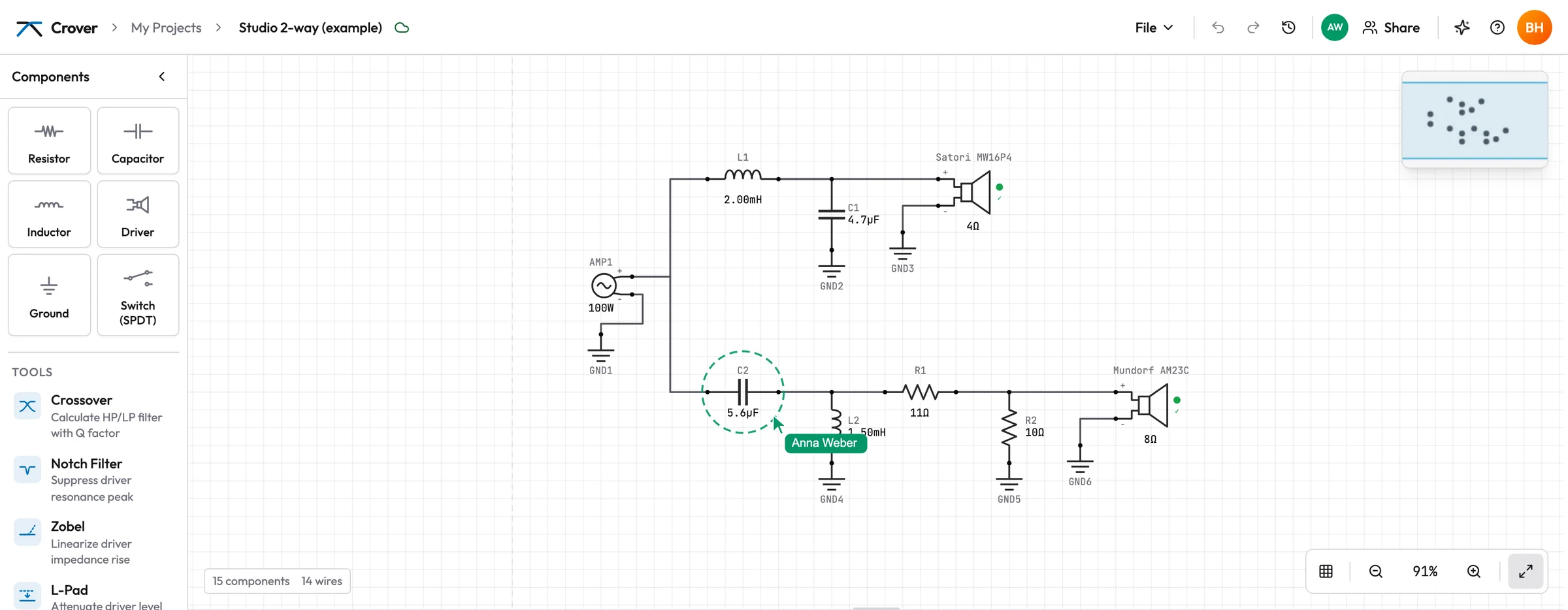
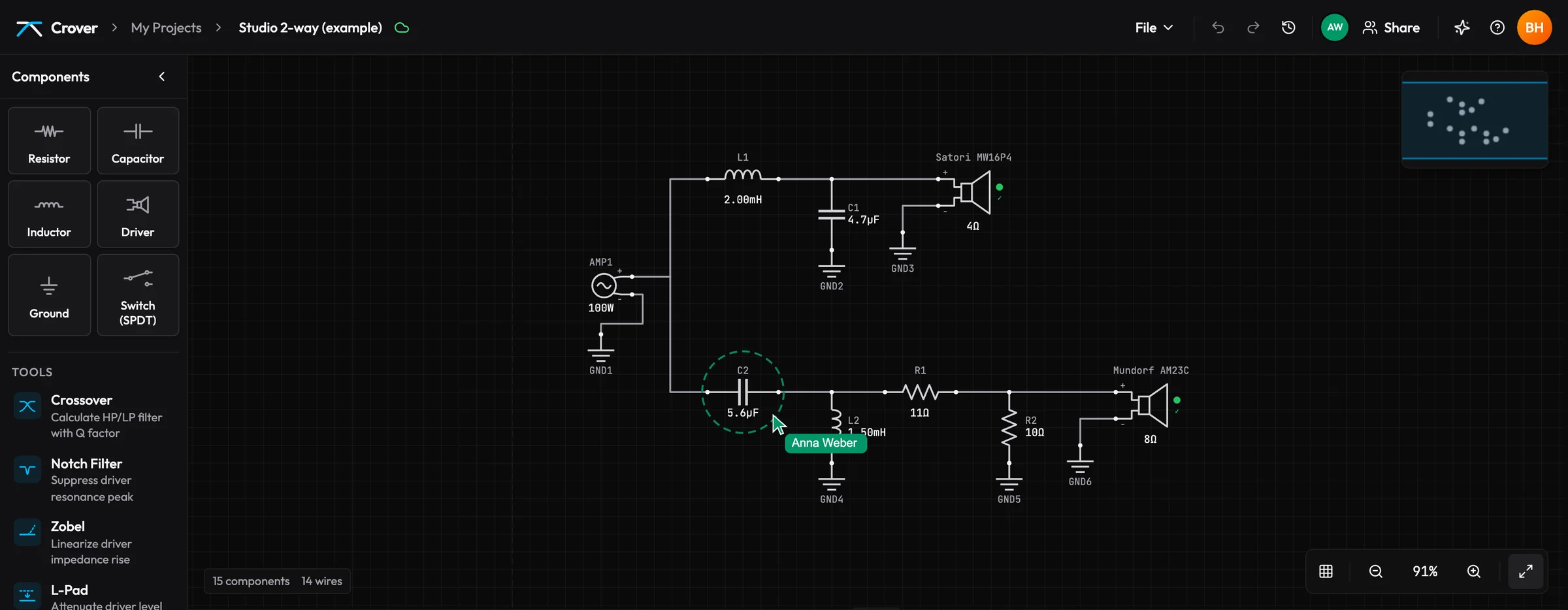
Teilen in der Kopfzeile (für Konten mit Cloud-Sync) erstellt Einladungslinks:
- Darf bearbeiten – die Person kann alles ändern, wie du.
- Darf ansehen – die Person kann sich alles ansehen, aber nichts ändern. In ihrer Kopfzeile erscheint Nur ansehen.
Schick den Link, wie du willst. Wer ihn öffnet, braucht ein Crover-Konto (keine Gast-Sitzung) und tritt dann dem Projekt bei. Links laufen nicht ab; Link zurücksetzen macht den alten ungültig, Link deaktivieren schaltet ihn ab. In der Personenliste änderst du Rollen oder entfernst jemanden; Mitglieder können ein Projekt selbst verlassen.
Öffentliche Seite (Projekt als Beitrag)
Unter Teilen kann der Besitzer Öffentliche Seite einschalten. Das Projekt bekommt dann einen eigenen Link (crover.app/p/…), den jeder ohne Konto öffnen kann – ideal für einen Forenthread oder Baubericht. Die Seite zeigt Namen, deinen gewählten Namen (Angezeigt als – nie deine E-Mail-Adresse), eine Beschreibung, Baufotos, die simulierten Kurven (Frequenzgang, Phase, Impedanz, Gruppenlaufzeit – interaktiv, aber nur zum Ansehen), den Schaltplan, die Chassis und die Stückliste.
- Eine veröffentlichte Version, nicht das Live-Projekt. Die Seite zeigt den Stand, den du veröffentlicht hast. Arbeite ganz normal weiter; wenn du zufrieden bist, ersetzt Öffentliche Version aktualisieren, was Besucher sehen. Der Dialog sagt dir, wenn sich das Projekt seitdem geändert hat.
- Kopie bearbeiten: Besucher bekommen eine eigene Kopie im Editor – sofort als Gast oder in ihrem Konto. Das Original bleibt unberührt, und sie bekommen keinen Zugriff auf dein Projekt.
- Fotos: bis zu 8. Sie werden in deinem Browser verkleinert und neu gespeichert, und der Server entfernt alle Metadaten noch einmal – Standort (GPS), Kamera und Datum landen nicht auf der Seite.
- Link-Vorschau: Foren und Messenger zeigen ein Vorschaubild mit Projektnamen und Summenfrequenzgang.
- Öffentliche Seite ausschalten macht das Projekt wieder privat: Der Link funktioniert nicht mehr. Wieder einschalten bringt denselben Link zurück. Ein Projekt in Zuletzt gelöscht ist nie öffentlich.
Öffentliche Seiten sind nirgends aufgelistet und für Suchmaschinen gesperrt – nur wer den Link hat, findet sie. Veröffentlichen geht mit einem Konto (nicht als Gast).
Live zusammenarbeiten
- Avatare in der Kopfzeile zeigen, wer das Projekt gerade offen hat.
- Die Zeiger der anderen erscheinen mit Namen auf der Zeichenfläche; ihre Auswahl bekommt einen farbigen Ring.
- Ein Klick auf einen Avatar folgt der Ansicht dieser Person; Beenden hört damit auf.
- Änderungen erscheinen sofort bei allen. Ändern zwei Personen im selben Moment dasselbe Bauteil, gewinnt die Änderung, die zuletzt beim Server ankommt.
13Feedback und Nachrichten
Einen Fehler gefunden oder etwas vermisst? Crover entsteht zusammen mit den Leuten, die es benutzen – Meldungen gehen direkt an den Entwickler.
Eine Meldung senden
Klick das Sprechblasen-Symbol in der Kopfzeile (Fehler melden oder Idee vorschlagen) oder den Eintrag in der Hilfe. Wähle Etwas stimmt nicht oder Ich habe eine Idee, schreib eine Zeile und ein paar Details.
- Das offene Projekt anhängen (standardmäßig an) sendet Bauteile und Werte des offenen Projekts – keine Messkurven. Damit lassen sich Fehler viel leichter nachstellen.
- Immer dabei: die Crover-Version, dein Browser und die Seite, auf der du bist.
- Dein Name und deine E-Mail-Adresse stehen nicht in der Meldung.
Auch Gäste können Meldungen senden. Der Assistent kann dir eine Meldung vorbereiten – du prüfst und sendest sie.
Antworten: die Glocke
Die Glocke in der Kopfzeile sammelt deine Meldungen und die Antworten darauf (Nachrichten). Ein Zähler zeigt neue Antworten oder einen neuen Status – offen, erledigt, nicht geplant oder schon gemeldet.
- Mit „Antworten“ beantwortest du eine Rückfrage des Teams direkt dort.
- „Archivieren“ blendet eine Unterhaltung aus, bis etwas Neues kommt; über die Archiv-Liste unten holst du sie wieder zurück.
Hast du dein Konto aus einer Gast-Sitzung erstellt, ziehen deine bisherigen Meldungen samt Antworten mit um.
14FAQ und Fehlersuche
Das SPL-Diagramm ist leer
Crover zeichnet nur Kurven für Chassis, die wirklich spielen. Prüfe:
- Gibt es überhaupt ein Chassis, und hängt es (über das Filter) am Plus des Verstärkers?
- Führt der Minus-Anschluss des Chassis zurück – zu einem Masse-Symbol oder zum Minus des Verstärkers? Die Warnung Minus-Anschluss nicht mit Masse verbunden sagt es dir.
- Ist ein Bauteil im Weg aufgetrennt oder ein Schalter in der anderen Stellung?
- Sieh dir die Warnungen in der Statusleiste der Zeichenfläche an – jede nennt das Problem.
Ein Chassis hat keine Kurve oder eine flache
Fehlt die Kurve, liegt das Chassis nicht in einem geschlossenen Kreis mit dem Verstärker (siehe oben). Eine flache Linie mit flach · keine FRD heißt, dass für das Chassis kein Frequenzgang geladen ist – Crover simuliert dann flache 70 dB, das zeigt nur die elektrische Wirkung des Filters. Importiere die FRD.
Die Summe hat ein tiefes Loch an der Trennfrequenz
Fast immer die Phase: Die Chassis liegen dort etwa 180° auseinander. Pole probeweise ein Chassis um und prüfe bei abgeleiteter Phase den akustischen Offset. Siehe die Einbruch-Falle.
Das Offset-Feld ist gesperrt, oder die Summe wurde mit Offset schlechter
Das Feld ist gesperrt, weil die Phase des Chassis Gemessen ist: Das Timing steckt schon in den Daten, und Crover ignoriert den Offset, damit er nicht doppelt zählt.
Hast du ein Chassis auf Abgeleitet gestellt, rechnet Crover mit der Minimalphase aus der SPL-Kurve, die kein Timing hat – der eingetragene Offset ist das einzige Timing, das sie bekommt. Wurde die Summe schlechter, passen die Offsets noch nicht zu deiner Schallwand, oder nur ein Teil der Chassis ist abgeleitet. Stell ihn entweder zurück auf Gemessen, oder – wenn deine Messungen wirklich keine gemeinsame Zeitreferenz haben – stell alle Chassis auf Abgeleitet und gib jedem seinen Offset. Siehe gemessen oder abgeleitet.
Die Impedanz sieht falsch aus
- Eine flache Linie bei 8 Ω (oder 4 Ω) heißt, dass das Chassis keine ZMA hat – es wird als Widerstand simuliert. Lade die ZMA.
- Werte viel zu hoch oder zu niedrig: Prüfe, ob FRD und ZMA vertauscht sind. Der Import-Dialog warnt, wenn eine FRD nach Impedanzdaten aussieht.
- Ein Einbruch auf fast 0 Ω: Irgendwo schließt ein Bauteil oder ein Kabel den Verstärker kurz (Kurzschluss: Die Systemimpedanz fällt …).
- Denk daran, dass die Impedanz-Ansicht den ganzen Lautsprecher zeigt, wie der Verstärker ihn sieht, nicht einen einzelnen Chassis.
Der Pegel ist viel höher als in meiner Messung
Die Verstärkerleistung bestimmt die Spannung. FRD-Dateien sind meist bei 2,83 V gemessen, also 1 W an 8 Ω; der Standard von 100 W ist 20 dB lauter. Stell den Verstärker auf 1 W, um direkt mit deiner Messung zu vergleichen.
Meine Messdatei wird nicht angenommen oder sieht falsch aus
- Die Frequenz muss in der ersten Spalte stehen, Pegel oder Impedanz in der zweiten, die Phase (optional) in der dritten.
- Dezimalkommas (
85,3, z. B. mit deutscher Einstellung) gehen nur, wenn die Spalten nicht auch mit Kommas getrennt sind – exportiere mit Tab oder Semikolon, oder nutze Dezimalpunkte.
Mein Projekt fehlt auf einem anderen Gerät
Prüfe, ob Cloud-Sync an ist – auf beiden Geräten – und ob du mit demselben Konto angemeldet bist. Eine Gast-Sitzung gehört zu ihrem Browser; erstelle ein Konto, um deine Projekte woanders zu nutzen.
„Nicht im Browser gespeichert“ erscheint
Der Browser hat das Speichern verweigert: Die Festplatte ist fast voll, oder Websitedaten sind gesperrt (manche privaten Fenster, strenge Datenschutz-Einstellungen). Deine Arbeit ist noch offen – solange der Tab offen bleibt, geht nichts verloren. Mit Cloud-Sync aus exportiere das Projekt sofort (Datei → Als .crover exportieren), dann schaffe Platz oder erlaube der Seite das Speichern. Mit Sync bekommt der Server deine Änderungen weiter, solange du online bist.
Der Assistent meldet einen ungültigen API-Key, oder es passiert nichts
Prüfe den Key unter Einstellungen → KI – der Verbindungstest muss klappen. Ein API-Key braucht Guthaben beim Anbieter; ein Chat-Abo (ChatGPT Plus, Claude Pro/Max) reicht nicht.
Kann ich meine XSim-Projekte importieren?
Ja – öffne die .dxo-Datei mit Datei → Projekt öffnen … oder dem Import auf der Projektseite. Was übernommen wird – Bauteile samt Spulen-DCR und Kondensator-ESR, Chassis samt Stummschaltung und Pegel –, steht unter XSim-Projekte importieren.
Warum weicht die geschätzte Kurve von meiner Messung ab?
Das Modell stimmt mit den Lehrbuch-Formeln überein, kennt aber nur, was du eingetragen hast. Die üblichen Gründe, der Reihe nach:
- T/S eines anderen Exemplars. Datenblattwerte sind typische Werte, kalt gemessen; dein Chassis kann 10 % und mehr daneben liegen. Miss seine Impedanz frei hängend und trag eigene fs, Qes, Qms und Vas ein.
- Die Box ist anders abgestimmt als geplant. Das Minimum zwischen den beiden Impedanzhöckern einer Bassreflexbox ist ihr echtes fB. Liegt es woanders, prüf Rohrlänge und Nettovolumen (Dämmung, Versteifungen und das Chassis nehmen Volumen weg).
- Oberhalb einiger hundert Hertz ist die Schätzung ein starrer Kolben: keine Membranresonanzen, die Schallwand nur von vorn gerechnet (keine Rückkanten, kein Raum). Das Diagramm nennt die Frequenz, ab der es unsicher wird.
- Andere Bedingungen. Die Schätzung gilt für 2,83 V, 1 m, Halbraum. Eine Raummessung, ein anderer Abstand oder eine gefensterte Messung ohne Tiefton lassen sich nicht eins zu eins vergleichen.
Zahlen aus dem Referenzabgleich stehen unter Wie genau ist Crover?.
Brauche ich T/S, wenn ich gemessen habe?
Für die Weiche nicht: Eine gemessene FRD/ZMA gewinnt immer gegen die Schätzung. T/S lohnen sich trotzdem für den Planer – Auslenkung, Luft im Rohr, Max. Pegel und der Box-Vorschlag kommen daraus – und um den Tiefton einer gefensterten Messung im Gehäuse unterhalb der Übergabe zu ergänzen (Fall c).
Was bedeutet „Engpass“?
Der Wert, der zuerst aufgibt, wenn du lauter drehst – die Membran (über Xmax), das Reflexrohr (Luft über 17 m/s) oder die Passivmembran (über ihr Xmax). Das Fazit oben in den Kennwerten sagt, bis wie viel Watt die Box sauber bleibt, und die Zeile mit der Marke Engpass ist der Grund. In Max. Leistung siehst du es pro Frequenz. Siehe Kennwerte verstehen.
Die Box ist geplant, aber die Weiche spielt noch eine flache Linie
Im Eigenschaften-Bereich des Chassis ist Kurven aus dem Gehäuse verwenden aus – bei jedem neuen Chassis ist er das. Schalte ihn ein. Steht dann „Noch nichts geschätzt“ da, folgt der Grund: keine T/S oder die Kammer ist unvollständig (kein Volumen, kein Rohr). Siehe Kurven aus dem Gehäuse.
Die Abstimmung hat sich geändert, obwohl ich fB nicht angefasst habe
Ein Reflexrohr behält seine Länge, wenn du das Volumen der Box änderst – fB wandert also mit. Tipp die gewünschte Abstimmfrequenz fB wieder ein, Crover rechnet die Länge aus. Beim Durchmesser (und bei Rohranzahl oder Schlitzmaßen) hält Crover fB selbst; nur wenn das Volumen dafür nicht reicht, verschiebt es sich, und die Rohrkarte sagt es.
Warum warnt Crover unter fB, obwohl die Auslenkung passt?
Oberhalb der Abstimmung bremst das Rohr die Membran, darunter nicht mehr – sie schwingt fast frei. Die Kennwerte zeigen beides: die Spitze oberhalb von fB als Hauptwert, die darunter klein. Hat die Musik so tiefe Töne, hilft ein Subsonic-Filter vor dem Verstärker – Subsonic-Filter hinzufügen setzt einen bei etwa 0,7 · fB. Reicht er nicht, schlägt die Warnung einen höheren oder steileren vor. Siehe Vorfilter.
Ist im Handbuch etwas unklar, fehlt etwas oder stimmt etwas nicht? Sag uns Bescheid.